Friday, May 8, 2020

حذف خودکار History مرورگر هنگام بستن مرورگر | معرفی روش برای ۵ مرورگر


امروزه کمتر کسی وجود دارد که از اینترنت و مرورگرهای وب استفاده نکرده باشد. مرورگرهای وب به‌طورمعمول اطلاعات شخصی شما همانند: تاریخچه‌ها، کوکی‌ها (ابزاری است که برای ارتباط بین مرورگر و سایت‌ها به کار می‌رود)، جستجوها، دانلودها و… را در یک حافظه کش مرورگر ذخیره می‌کند.

گاهی اوقات آن‌قدر حجم حافظه زیاد می‌شود که باعث کاهش سرعت لود صفحه‌های وب می‌شود، بنابراین هر از چند گاهی با حذف حافظه کش مرورگر، حجم بسیار زیادی را آزاد می‌کنید. ممکن است  فراموش کنیم که این اطلاعات را پاک‌کنیم. ما در این مقاله یاد می‌گیریم که چگونه تنظیمات مرورگر خود را تغییر دهیم، به‌طوری‌که هنگام بسته شدن مرورگر، به‌صورت خودکار اطلاعات شخصی‌مان حذف شود. روش حذف خودکار در مرورگرهای مختلف باهم فرق می‌کند.

قبل از اینکه سراغ این آموزش برویم باید این نکته را یادآور شویم که بعد از تغییر تنظیمات مرورگر برای حذف خودکار کوکی‌ها، هر بار که مرورگر خود را باز می‌کنید در وب‌سایت‌هایی که حساب کاربری دارید، مجدداً باید وارد حساب کاربری خود شوید؛ با در نظر گرفتن این نکته ب سراغ این آموزش می‌رویم.

مرورگر Google Chrome

مرورگر گوگل کروم امکان حذف خودکار تمام اطلاعات شخصی شما هنگام خروج از آن را ندارد. بااین‌حال شما می‌توانید مرورگر خود را طوری تنظیم کنید که حداقل کوکی‌ها، هنگام خروج از مرورگر به‌صورت خودکار حذف شوند.

برای شروع، بر روی منوی گوگل کروم کلیک کنید، گزینه Setting را انتخاب کنید.
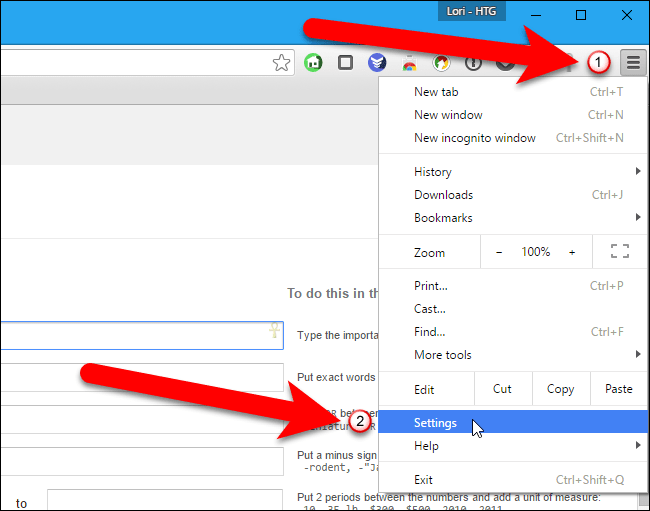
تنظیم مرورگر گوگل کروم1

در پایین صفحه بر روی Show advanced settings کلیک کنید.
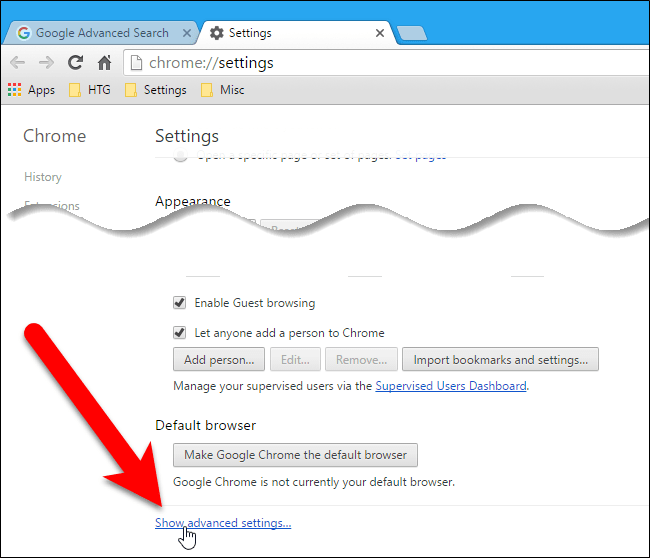
تنظیم مرورگر گوگل کروم 2

در بخش Privacy، دکمه Content settings انتخاب کنید.
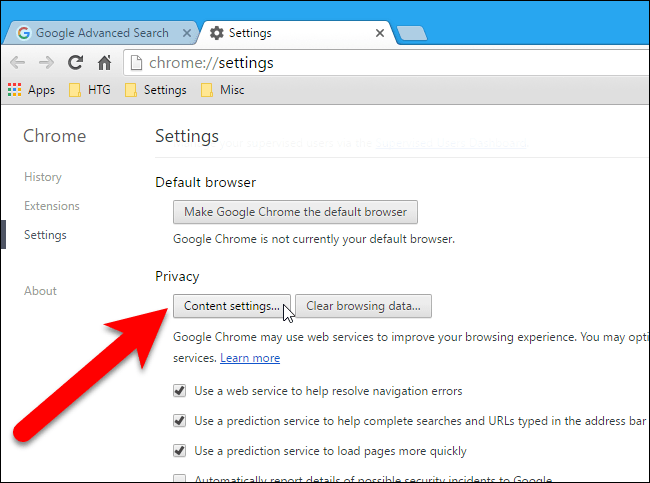
تنظیم مرورگر گوگل کروم 3

در بخش Cookies، گزینه Keep local data only until I quit my browser انتخاب کرده و بر روی Done کلیک کنید. اکنون کوکی‌های شما پاک می‌شوند.

تنظیم مرورگر گوگل کروم 4

اگر می‌خواهید تمام اطلاعات شما پاک شود باید افزونه Click&Clean extension را از فروشگاه وب Chrom نصب کنید. پس از نصب آن، بر روی دکمه Click&Clean در نوارابزار مرورگر خود و سپس روی Options کلیک کنید.
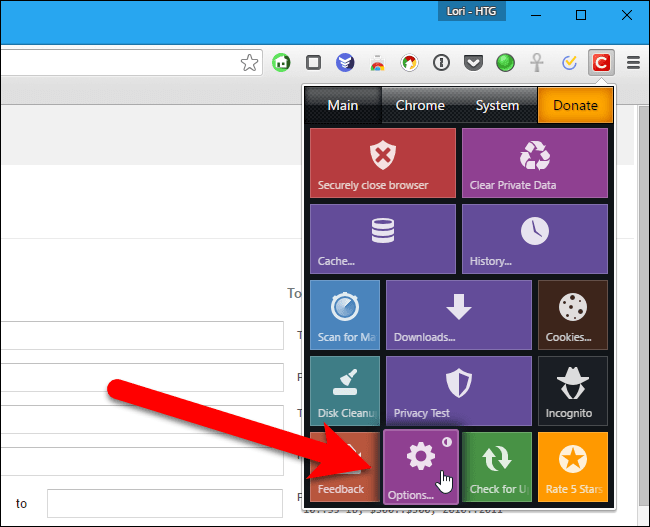
تنظیم مرورگر گوگل کروم 5

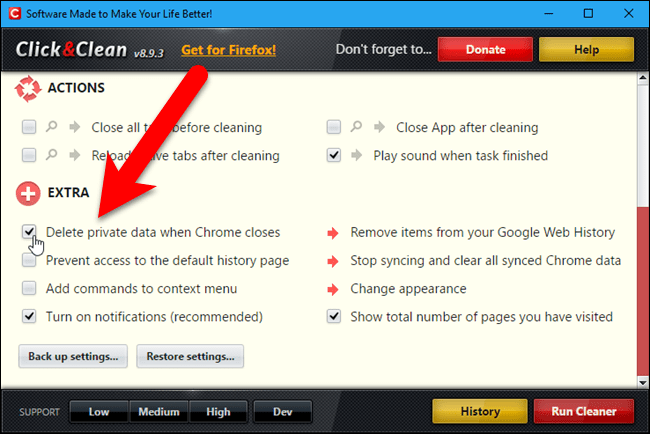
از قسمت Extra گزینه Delete private data when Chrome closes را انتخاب کنید. با انتخاب این گزینه تمام اطلاعات شخصی شما پاک می‌شود. اگر بخواهید فقط یک سری از داده‌ها را به‌صورت خودکار حذف کنید در همین بخش با انتخاب گزینه‌های دیگر، می‌توانید کنترل کنید که کدام نوع داده‌ها به‌طور خودکار حذف شوند.

تنظیم مرورگر گوگل کروم 6

همچنین می‌توانید هر زمان که بخواهید، تاریخچه مروگر خود را به‌صورت دستی پاک‌کنید.

مرورگر Mozilla Firefox

مرورگر فایرفاکس می‌تواند تمام اطلاعات شخص شمارا حذف کند. برای این کار باید، منوی Firefox را بازکرده و روی Options کلیک کنید.
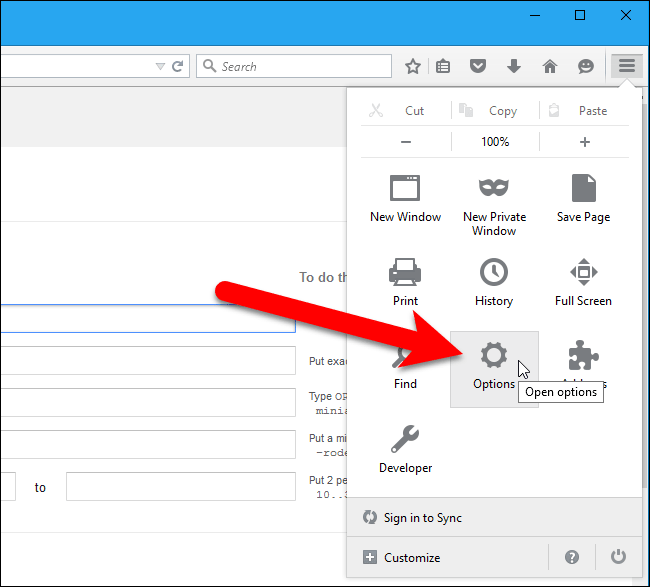
 

تنظیم مرورگر فایرفاکس ۱

در قسمت سمت چپ، Privacy را انتخاب کنید.
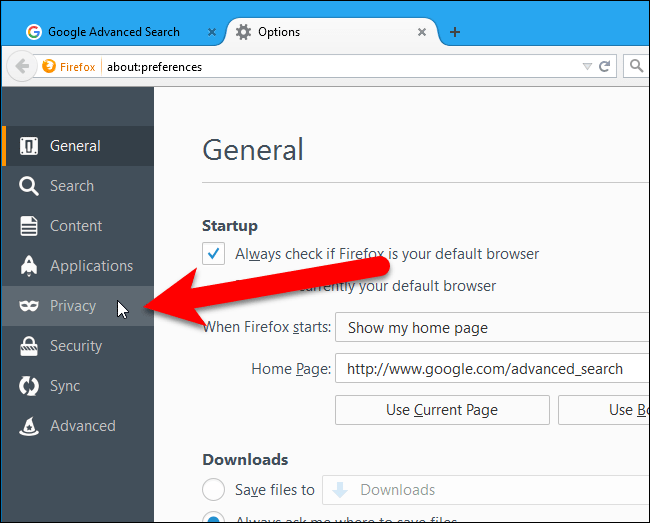
تنظیم مرورگر فایرفاکس 2

در بخش History، از منوی Firefox گزینه‌ی Use custom settings for history انتخاب کنید.


تنظیم مرورگر فایرفاکس 3

سپس بررسی کنید که گزینه‌ی Clear history when Firefox closes فعال است.
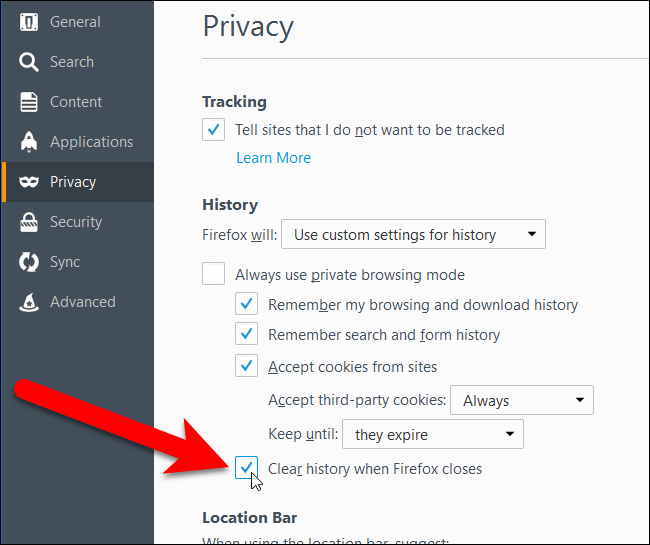
تنظیم مرورگر فایرفاکس 4

برای اینکه فایرفاکس اطلاعات شمارا هنگام خروج از آن پاک کند بر روی Settings کلیک کنید.
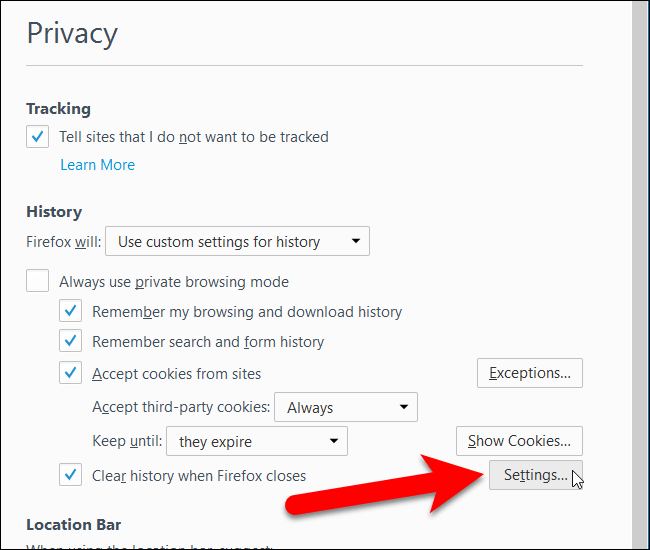
تنظیم مرورگر فایرفاکس 5

هرکدام از اطلاعاتی که می‌خواهید حذف شوند را انتخاب کنید و بر روی OK کلیک کنید.
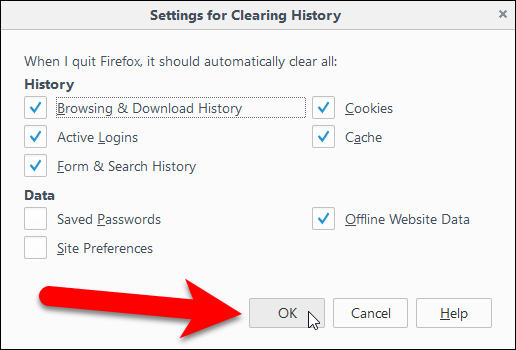
تنظیم مرورگر فایرفاکس 6

همچنین می‌توانید هر زمان که بخواهید تاریخچه مرورگر خود را به‌صورت دستی در Firefox پاک‌کنید.

مرورگر Internet Explorer

اینترنت اکسپلورر این قابلیت را دارد که داده‌های خصوصی خود را هنگام بستن آن پاک‌کنید. برای شروع روی نماد چرخ‌دنده کلیک کنید و Internet options را انتخاب کنید.
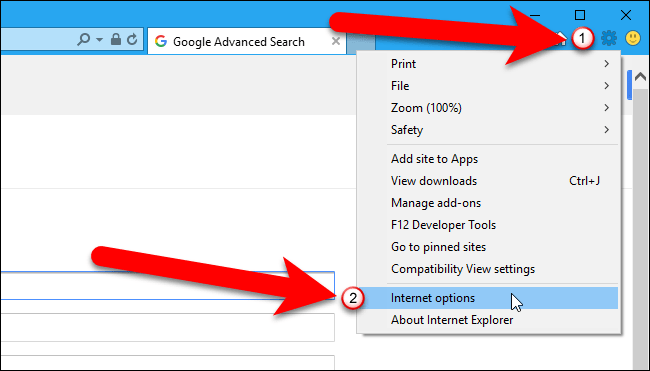
تنظیم مرورگر اینترنت اکسپلورر۱

در برگه General، گزینه‌ی Delete browsing history on exit را علامت بزنید. برای انتخاب انواع داده‌هایی که می‌خواهید Internet Explorer هنگام خروج از مرورگر پاک کند، روی “Delete” کلیک کنید.

تنظیم مرورگر اینترنت اکسپلورر2

اگر بخواهید اطلاعات وب‌سایت موردعلاقه‌ی خود را نگه‌دارید، باید گزینه‌ی Preserve Favorites website data را فعال کنید، سپس بر روی Delete کلیک کنید. اینترنت اکسپلورر بلافاصله داده‌های خصوصی شمارا هر بار که مرورگر را ببندید، پاک خواهد کرد.

تنظیم مرورگر اینترنت اکسپلورر3

درنهایت به بخش Internet Options برگردید و بر روی OK کلیک کنید.
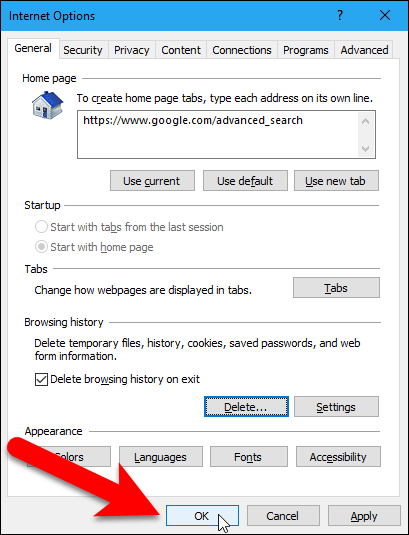
تنظیم مرورگر اینترنت اکسپلورر4

همچنین می‌توانید هر زمان که بخواهید، تاریخچه مروگر خود را به‌صورت دستی پاک‌کنید.

مرورگر Microsoft Edge

در مرورگر مایکروسافت اج نیز می‌توان تنظیمات را طوری تغییر دهیم که هنگام خروج از مرورگر، تاریخچه وب گردی شما به‌طور خودکار پاک شود. فقط توجه داشته باشید که ویندوز ۱۰ بر روی سیستم شما نصب باشد.

طبق عکس پایین‌بر روی دکمه More که در گوشه سمت راست پنجره مرورگر قرار دارد، کلیک کنید.
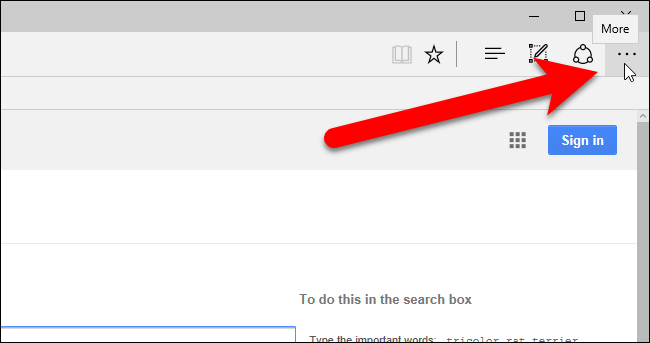
تنظیم مرورگر مایکروسافت اج۱

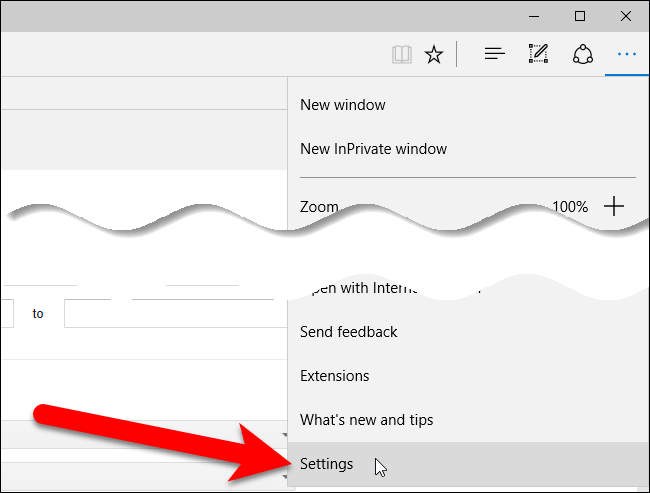
در منوی بازشده گزینه‌ی Settings را انتخاب کنید.

تنظیم مرورگر مایکروسافت اج 2

از قسمت Clear browsing data دکمه Choose what to clear انتخاب کنید.
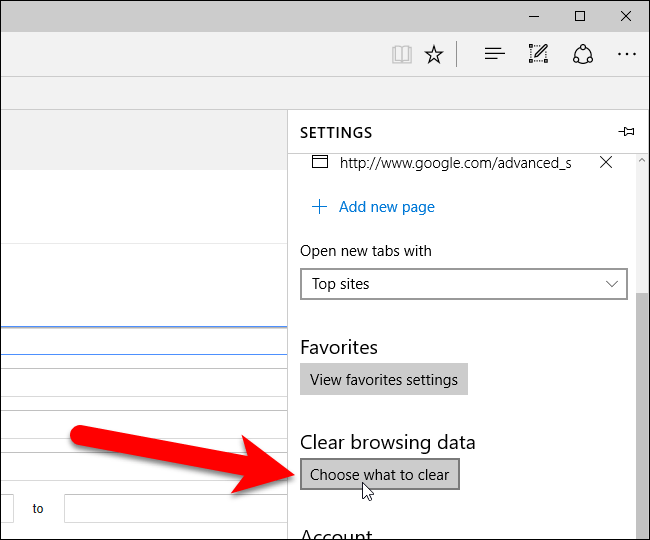
تنظیم مرورگر مایکروسافت اج 3

در صفحه جاری، مواردی را که می‌خواهید هنگام خروج از Edge پاک‌کنید را انتخاب کنید. سپس بر روی دکمه اسلایدر Always clear this when I close the browser کلیک کنید که رنگ آن آبی شود. برای پاک کردن دستی انواع داده مرورگر، روی Clear کلیک کنید.

تنظیم مرورگر مایکروسافت اج 4

مرورگر Opera

مرورگر اپرا نیز مانند مرورگر گوگل کروم نمی‌تواند تمام اطلاعات شخصی شمارا هنگام بسته شدن مرورگر به‌طور خودکار حذف کند. بااین‌وجود، می‌توانید کوکی‌های Opera را به‌طور خودکار پاک‌کنید، همچنین از ذخیره تاریخچه مرورگر اپرا جلوگیری کنید.

برای پاک کردن کوکی‌ها، از قسمت منوی اپرا Settings را انتخاب کنید.
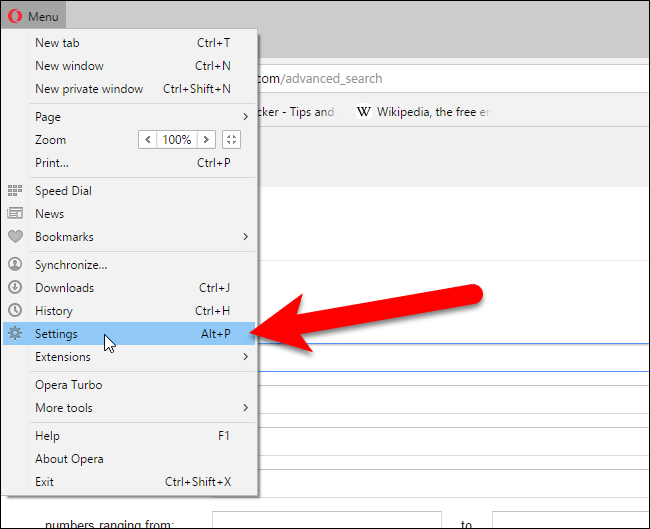
تنظیم مرورگر اپرا 1

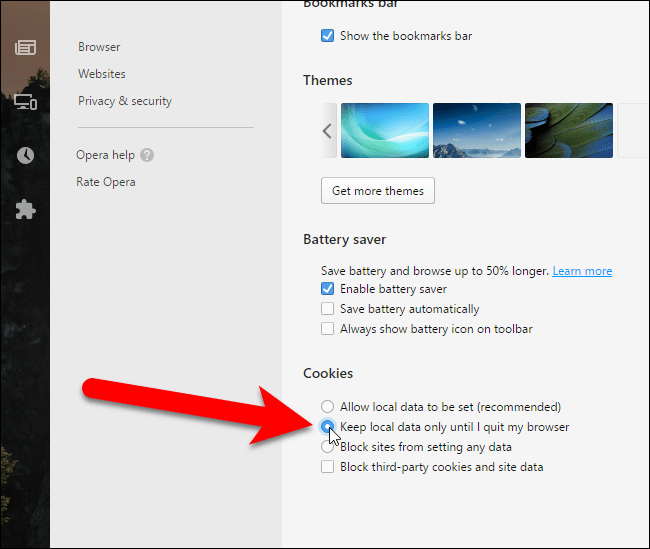
از بخش Cookies، گزینه‌ی Keep local data only until I quit my browser انتخاب کنید. با انتخاب این گزینه هرزمان که مرورگر خود را ببندید، کوکی‌ها به‌طور خودکار پاک می‌شوند.

تنظیم مرورگر اپرا 2

برای پاک کردن دیگر داده‌های مرورگر به‌صورت دستی در Opera، به منو تنظیمات Opera بروید و روی Privacy & security کلیک کنید. در بخش Privacy، روی دکمه Clear browsing data کلیک کنید. آنچه می‌خواهید پاک‌کنید و بازه زمانی که می‌خواهید را تعیین کنید و سپس delete، انتخاب کنید.

توجه داشته باشید که برای پاک کردن اطلاعات خصوصی خود، باید مرورگر خود را به‌طور کامل ببندید. به‌عنوان‌مثال، اگر چندین پنجره Firefox را بازکرده‌اید و فقط یکی از آن‌ها را ببندید، Firefox تمام اطلاعات خصوصی شمارا به‌طور خودکار پاک نمی‌کند. پس حواستان باشد که ابتدا همه‌ی پنجره‌های Firefox را ببندید.

امیدواریم ک این آموزش برایتان مفید بوده باشد. اگه سوالی دارید توی کامنت های همین بخش ازمون بپرسید تا راهنماییتون کنیم

نوشته حذف خودکار History مرورگر هنگام بستن مرورگر | معرفی روش برای ۵ مرورگر اولین بار در چهارراه کامپیوتر. پدیدار شد.

via چهارراه کامپیوتر https://ift.tt/2AeGls9

برگزاری کلاس و جلسات آنلاین رایگان ۱۰۰ نفره به کمک پلتفرم زوم


با آلوده شدن جهان به ویروس کرونا و درگیر شدن با آن، بسیاری از وقایع زندگی همه‌ی ما به‌صورت مجازی در حال برگزاری است. یکی از این اتفاقات، مجازی شدن آموزش است.

آموزش از راه دور و مجازی به روش‌های مختلفی می‌تواند انجام شود. اما یکی از بهترین و شاید مفیدترین آن‌ها، برگزاری کلاس آنلاین است چون با این راه می‌توان ارتباط دوطرفه برقرار کرد و کمبود کلاس حضوری را کمتر حس کرد.

راه‌های متفاوتی برای برگزاری کلاس‌های آنلاین وجود دارد و یکی از بهترین آن‌ها، پلتفرم زوم است که امروزه بسیار از آن استفاده می‌شود. این پلتفرم ویژگی‌های خاص و منحصربه‌فردی دارد و این باعث شده تا امروزه در سرتاسر جهان بسیار کاربردی شود. داشتن کمترین محدودیت در تعداد افراد شرکت‌کننده و  قابلیت برگزاری هرتعداد جلسه، از مهم‌ترین مزیت‌های زوم است که باعث محبوبیت آن شده‌است.

کار با این نرم‌افزار و ساخت اکانت و کلاس و همچنین ویژگی‌های مختلف آن را می‌توانید در ویدیوی زیر آموزش ببینید و بعدازآن، انواع کلاس و جلسات خود را در زوم برگزار نمایید.

نوشته برگزاری کلاس و جلسات آنلاین رایگان ۱۰۰ نفره به کمک پلتفرم زوم اولین بار در چهارراه کامپیوتر. پدیدار شد.

via چهارراه کامپیوتر https://ift.tt/2LgQoPj

Monday, April 20, 2020

نحوه ی تنظیم پروکسی در مرورگرها


با تنظیم یک پروکسی، این امکان به مرورگر خود می‌دهید که از طریق یک سرور پروکسی سرویس‌هایی دریافت کنید، برای مثال ممکن است بعضی سایت‌ها به دلیل امنیت بیشتر، تحریم‌ها و فیلترینگ برای شما باز نشوند که در این مواقع نیاز به استفاده از پروکسی یا فیلترشکن دارید. از طرف دیگر ممکن است در مرورگر شما مشکلاتی مربوط به تنظیمات پروکسی ایجاد شود، بنابراین چقدر خوب است که در جریان نحوه‌ی تنظیم پروکسی در مرورگر خود باشیم. ما در این آموزش از تنظیمات پروکسی دو مرورگر Mozilla Firefox و Google Chrome صحبت می‌کنیم.

نحوه‌ی تنظیم پروکسی در مرورگر Mozilla Firefox

برای دسترسی به تنظیمات پروکسی در فایرفاکس، روی منوی Firefox کلیک کنید و Options را انتخاب کنید.

تنظیم پروکسی فایرفاکس 1

بر روی آیکون General در سمت چپ پنجره تنظیمات کلیک کنید و سپس در پایین صفحه از قسمت Network Settings بر روی Settings کلیک کنید.

تنظیم پروکسی فایرفاکس2

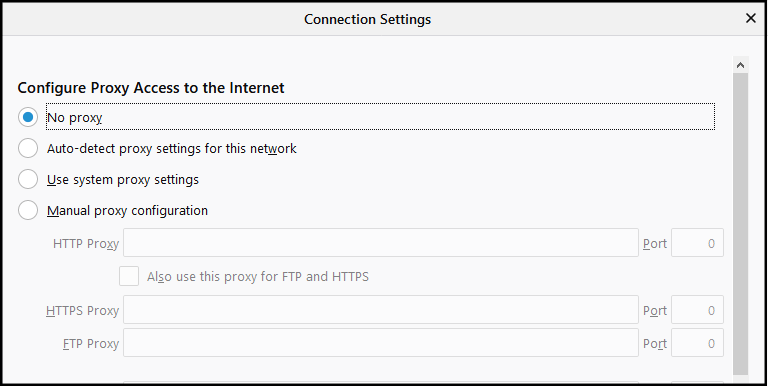
در اینجا می‌توانید چهار گزینه مختلف پروکسی را انتخاب کنید. به‌طور پیش‌فرض، Firefox روی Use system proxy settings تنظیم‌شده است.

No proxy

در این حالت Firefox از پروکسی استفاده نمی‌کند، حتی اگر یک پروکسی بر روی تنظیمات پیش‌فرض سیستم شما تنظیم باشد

Auto-detect proxy settings for this network

فایرفاکس از پروتکل WPAD که یک پروتکل شناسایی خودکار پروکسی است، استفاده خواهد کرد. این روش گاهی اوقات فقط در شبکه‌های تجاری و آموزشی مورداستفاده قرار می‌گیرد تا به‌طور خودکار تنظیمات لازم را برای همه رایانه‌های شخصی در یک شبکه ارائه دهد.

Use system proxy settings

فایرفاکس از تنظیمات پروکسی پیش‌فرض سیستم پیروی می‌کند. اگر از تنظیمات پیش‌فرض برخوردار نباشد، Firefox از پروکسی استفاده نخواهد کرد.

Manual proxy configuration

در این حالت Firefox به شما امکان می‌دهد تنظیمات پروکسی را که فقط برای خود Firefox استفاده خواهد شد، به‌صورت دستی تنظیم کنید.

تنظیم پروکسی فایرفاکس 3

اگر Manual proxy configuration را انتخاب کنید، باید تنظیمات سرور پروکسی خود را وارد کنید. فرد یا شرکت ارائه‌دهنده این خدمات، قادر به ارائه تنظیمات موردنیاز شما خواهند بود. شما می‌توانید برای کسب اطلاعات بیشتر با آن‌ها تماس بگیرید. آدرس سرور پروکسی موردنظر خود را در قسمت HTTP Proxy وارد کنید. همچنین شماره پورت را در قسمت Port وارد کنید.

بهتر است چک باکس Use the proxy server for all protocols تیک بخورد تا فایرفاکس بتواند از پروکسی برای اتصالات SSL-encrypted HTTPS و پروتکل FTP استفاده ‌کند. اگر می‌خواهید سرورهای پروکسی جداگانه برای اتصالات HTTP، HTTPS و FTP استفاده کنید، چک باکس را فعال نکنید.

تنظیم پروکسی فایرفاکس 4

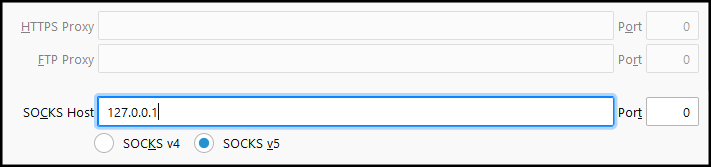
اگر قصد پیکربندی پروکسی SOCKS رادارید، قسمت HTTP Proxy، FTP Proxy را خالی بگذارید. آدرس پروکسی SOCKS را در SOCKS Host و در درگاه Port، شماره پورت را وارد کنید. وقتی یک پروکسی SOCKS در رایانه شخصی خود راه‌اندازی می‌کنید، باید آدرس ۱۲۷٫۰٫۰٫۱ را در درگاه پروکسی ساکس وارد کنید. به‌طور پیش‌فرض، Firefox از SOCKS v5 برای ارتباط استفاده می‌کند. اگر پروکسی SOCKS شما به‌جای آن از استاندارد قدیمی استفاده می‌کند، SOCKS v4 را انتخاب کنید. اگر مطمئن نیستید، گزینه SOCKS v5 را تنظیم کنید.

تنظیم پروکسی فایرفاکس 5

فایرفاکس همچنین به شما امکان می‌دهد لیستی از آدرس‌هایی را تهیه کنید که به‌جای دسترسی به آدرس‌ها از طریق پروکسی، مستقیماً به آن دسترسی پیدا می‌کنید. این موارد را در کادر No Proxy for وارد کنید. در اینجا شامل localhost و ۱۲۷٫۰٫۰٫۱ است. این آدرس ها به رایانه شخصی شما اشاره دارد. نام دامنه و آدرس IP دیگر رانیز می توانید به این لیست اضافه کنید. فقط هر آدرس را با کاما از هم دیگر جدا کنید. اگر می‌خواهید Firefox به‌جای دسترسی به ۴rahecomputer.com از طریق پروکسی، مستقیماً به ۴rahecomputer.com دسترسی پیدا کند، می‌توانید ۴rahecomputer.com را به انتهای لیست اضافه کنید:

تنظیم پروکسی فایرفاکس 6

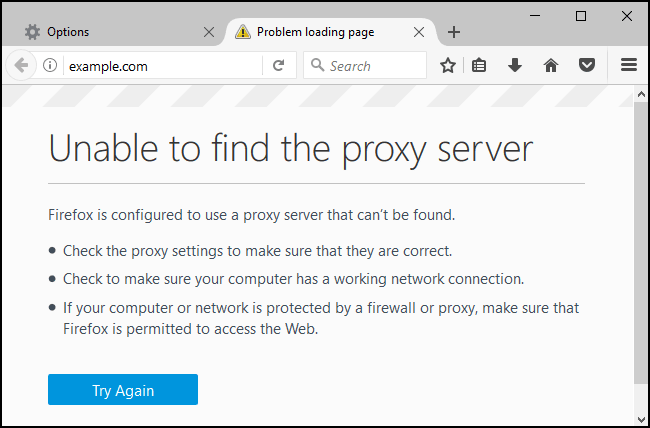
بعدازاینکه تنظیمات موردنظر را سیو کردید ممکن است مشکلاتی در مرورگر شما ظاهر شود، برای مثال صفحات وب برای شما باز نشود و پیام خطای Unable to find the proxy serve را مشاهده کنید. شما می‌توانید با اصلاح تنظیمات پروکسی و برگرداندن تنظیمات پیش‌فرض مشکل را حل کنید.

تنظیم پروکسی فایرفاکس 7


نحوه‌ی تنظیم پروکسی در مرورگر Google Chrome

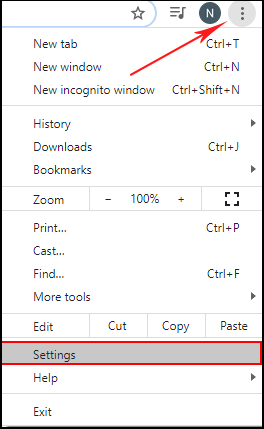
در ابتدا بر روی منوی گوگل کروم کلیک می‌کنید و گزینه Options را انتخاب کنید.

تنظیم پروکسی گوگل کروم 1

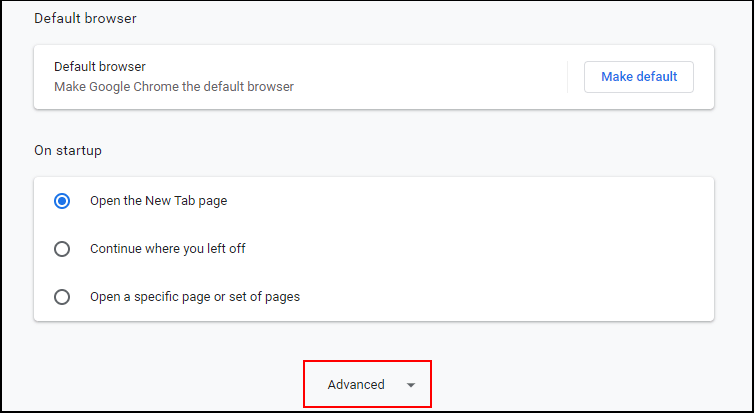
در آخر صفحه گزینه Advanced فعال کنید.

تنظیم پروکسی گوگل کروم 2

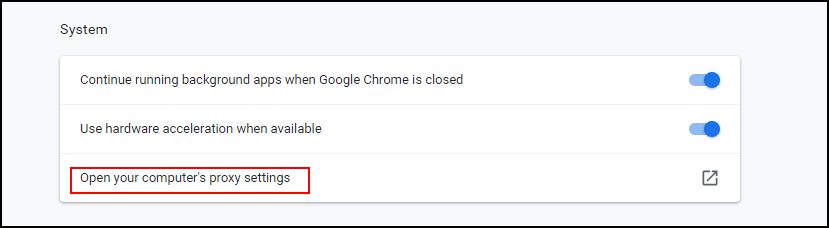
سپس از قسمت System گزینه‌ی Open proxy settings انتخاب کنید.

تنظیم پروکسی گوگل کروم 3

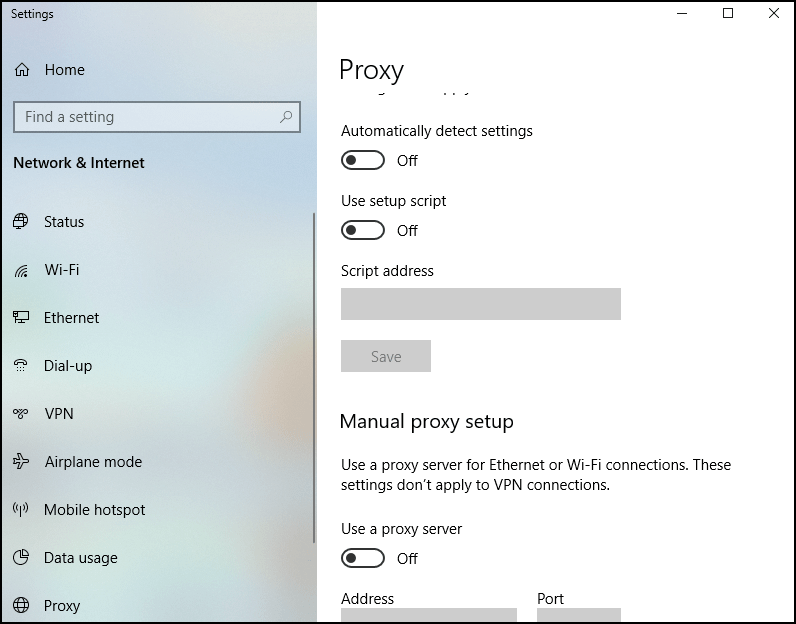
در پنجره بازشده همان‌طور که مشاهده می‌کنید هیچ گزینه‌ای فعال نیست. این حالت، حالت پیش‌فرض است که سیستم شما از هیچ پروکسی استفاده نمی‌کند.

تنظیم پروکسی گوگل کروم 4

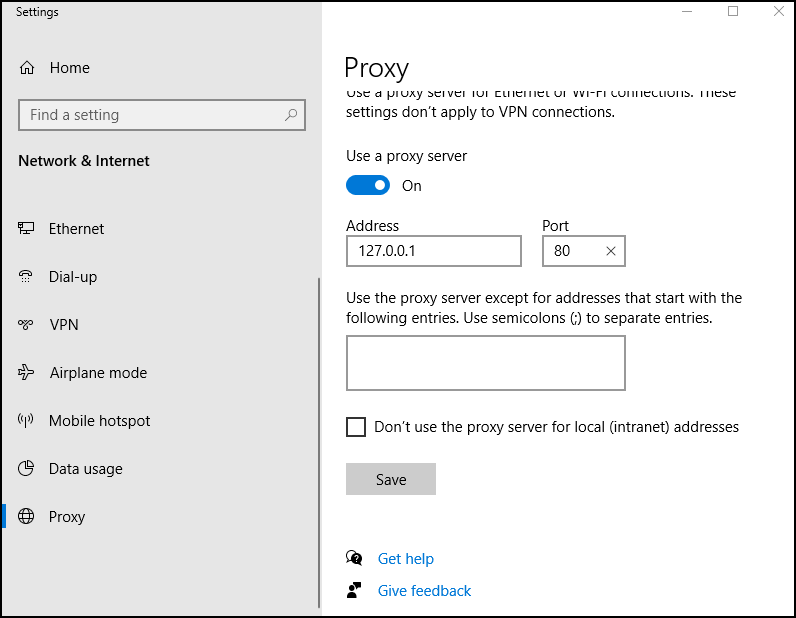
درصورتی‌که شما نیاز دارید از یک پروکسی سروری استفاده کنید، گزینه Use a proxy server را فعال کنید. در قسمت Address آدرس پروکسی سرور به‌صورت IP Address وارد کنید، برای مثال من در این قسمت آدرس خود سیستم ۱۲۷٫۰٫۰٫۱ را وارد کرده‌ام. سپس پورت موردنظر را در قسمت Port وارد کنید و در آخر دکمه Save را انتخاب کنید.

تنظیم پروکسی گوگل کروم 5

در آخر باید بگیم که در گوگل کروم نیز ممکن است بعدازاینکه تنظیمات موردنظر را سیو کردید مشکلاتی در مرورگر شما ظاهر شود. در این مواقع نیز می‌توانید از همین تنظیمات پروکسی و برگرداندن تنظیمات پیش‌فرض مشکل را حل کنید.

نوشته نحوه ی تنظیم پروکسی در مرورگرها اولین بار در چهارراه کامپیوتر. پدیدار شد.

via چهارراه کامپیوتر https://ift.tt/3aszRSx

Sunday, March 22, 2020

SSD و انواع آن |همه آنچه در مورد SSD و HDD باید بدانید


احتمالاً شما به دنبال خرید SSD هستید یا اینکه این واژه به گوشتان خورده و کنجکاو هستید که بدانید SSD چیست و چه کاربردی دارد؟ ما در این مقاله سعی کردیم تا حدودی شما را با حافظه‌های SSD آشنا کنیم و تفاوت هایشان با HDD را برایتان شفاف کنیم با ما همراه باشید.

حافظه SSD چیست؟

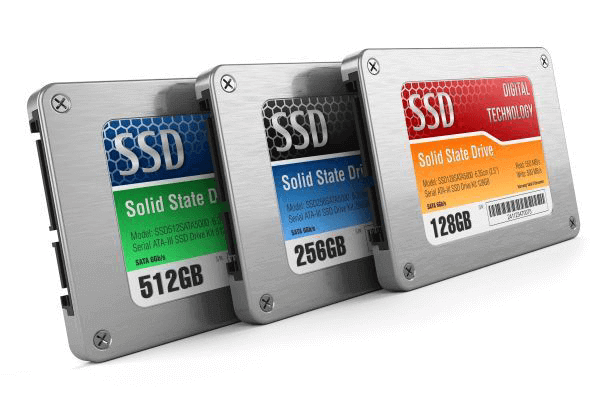
SSD Solid State Drive ‌یک قطعه سخت‌افزاری است که می‌تواند عملکرد سیستم را افزایش دهد.SSD یک حافظه فلش مبتنی بر Nand است، اگر نمی‌دانید که  منظور از حافظه مبتنی بر Nand چیست ادامه این مقاله را از دست ندهید.

اگر دقت کرده باشید گفتیم که SSD یک حافظه است، پس‌ از این به بعد SSD‌ها را یک حافظه SSD‌ بشناسید چون بسیاری از افراد به‌اشتباه از واژه هارد برای SSD استفاده می‌کنند که این واژه مختص هارددیسک‌ها (HDD) است. پس ابتدا بیایید ببینیم هارددیسک‌ها چگونه کار می‌کنند

هارددیسک‌ HDD چگونه کار می‌کند؟

هارددیسک

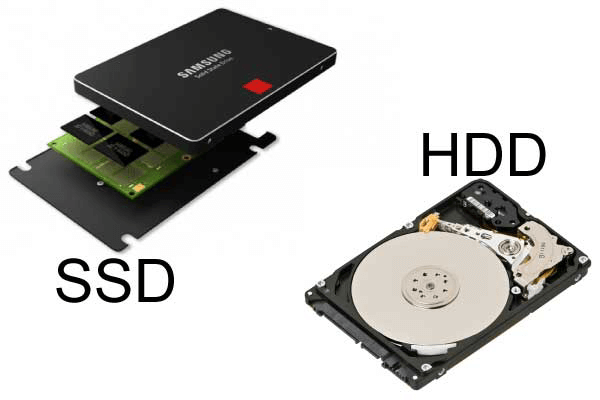
HDD یا همان هارددیسک‌ها (مطمئناً به گوشتان آشناست و یا حتی احتمالاً از آن استفاده می‌کنید) همان قطعه‌ای هست که اطلاعات کامپیوترتان را بر روی آن نگهداری می‌کنید. هارددیسک‌ها همگی دیسک سخت‌افزاری به اسم platter دارند، این پلاترها با کمک نیروی مکانیکی می‌چرخند، از طرف دیگر یک بازوی مکانیکی روی این پلاترها در حال چرخش قرار می‌گیرد و اطلاعات برای شما به نمایش درمی‌آید. نکته قابل‌توجه این است که همه این کارها با نیروی مکانیکی انجام می‌شود که این نیروی مکانیکی باعث تولید گرما  و افزایش مصرف انرژی می‌شود. همچنین سرعت عملیات پردازش کاهش پیدا می‌کند. از طرف دیگر HDD ها در برابر ضربه حساس هستند و در صورت ضربه دیدن ممکن است بخشی از اطلاعات هاردتان آسیب ببیند و یا حتی ممکن است هاردتان بسوزد. به همین خاطر است که وقتی هاردی را می‌خرید فروشنده اولین توصیه‌ای که به شما می‌کند این است که مراقب باشید که هاردتان ضربه نخورد یا در حین کار اصلاً تکانش ندهید!

همه‌چیز در مورد حافظه‌های SDD

اولین SSD در سال ۱۹۸۸ توسط شرکت اینتل تولید شد. در سال‌های اولیه استفاده از SDD آن‌قدر فراگیر نبود و فقط در مصرف نظامی یا شرکت‌های فضایی کاربرد داشت. چند سال بعد اولین حافظه فلش مبتنی بر Nand ساخته شد که باعث شد سرعت عملکرد آنها افزایش یابد و همچنین گرمای کمتری تولید بشود، به خاطر همین است که عمر باتری لپ‌تاپ‌های مجهز به SSD نسبت به لپ‌تاپ‌های مجهز به HDD بیشتر است. همان‌طور که گفتیم استفاده از SSD در سال‌های اولیه ساختشان فراگیر نبود ولی رفته‌رفته استفاده از حافظه‌های SSD فراگیرتر شد به‌طوری‌که امروزه توانستند جایگاه هارددیسک‌های HDD را تصاحب کنند.

SSD ‌یک ساختار الکترونیکی دارند و برخلاف HDD که با دیسک‌های چرخان (پلاترها) سروکار دارند، در SSD اطلاعات در فلش‌های مبتنی بر Nand ذخیره می‌شود، به‌عبارت‌دیگر SSD برخلاف HDD هیچ قطعه مکانیکی ندارند و کاملاً الکترونیکی کار می‌کنند.

حافظه فلش مبتنی بر Nand یعنی چیست؟

همان‌طور که بارها گفتیم SSD حافظه فلش مبتنی بر گیت NAND است که از ترکیب دو گیت AND و OR ساخته می‌شود. این گیت را می‌توان به وسیله کلیدهای مقاومتی ترانزیستوری RTL پیاده سازی کرد.

از آنجایی که این بحث مربوط به رشته الکترونیک است ما اینجا درباره آن صحبت نمی‌کنیم تا فهم مقاله آسان باشد. نکته مهمی که لازم هست بدونید اینه که ترانزیستورهای گیت NAND حتی اگر برق به آن نرسد هم می‌توانند بار الکتریکی یا الکترون‌ها را به مدت طولانی در خودشان نگه‌دارند.
در نتیجه می‌توان ب کمک این ترانزیستورها حافظه دائمی از نوع فلش ساخت (حافظه فلش همان تکنولوژی است که می‌شود با آن فلش مموری ساخت).

رابط‌های SSD

رابط‌های اتصال SSD را می‌توان به دو دسته تقسیم‌بندی کرد:

۱- رابط اتصال ساتا

۲- رابط اتصال PCI Express

رابط اتصال SATA

در سال ۲۰۰۰ بود که درگاه SATA جایگزین درگاه Parallel ATA یا PATA شد. دلیل آن‌هم سرعت بالاتر و کوچک تر شدن کابل ارتباطی بود. درست ۸ سال بعد بود که نسل سوم تکنولوژی ساتا با حداکثر سرعت ۶۰۰۰ مگابایت بر ثانیه عرضه شد.

SATA ها از یک کابل خاص برای اتصال به یک مادربرد سیستم رایانه‌ای استفاده می‌کنند. وقتی یک SSD از طریق SATA به یک سیستم متصل می‌شود تنها نیمی از کار انجام میشود. برای اینکه SSD بتواند با سیستم صحبت کند، نیاز به یک رابط کنترل‌کننده میزبان به اسم AHCL دارند.

با افزایش سرعت و قابلیت درایوها، SATA و AHCL به‌سادگی نمی‌توانستند پهنای باند کافی برای SSD‌ فراهم کنند به همین دلیل سازندگان SSD به دنبال یک گزینه بهتر بودند.

رابط اتصال PCI Express

PCL

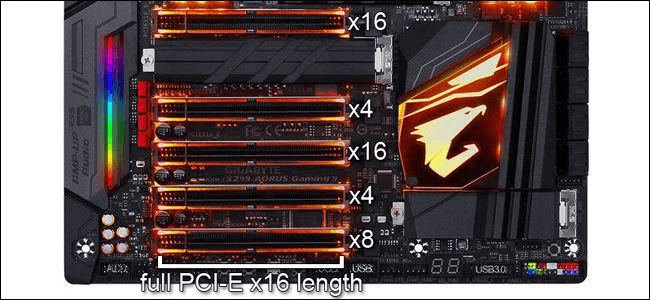
رابط سخت‌افزاری دیگری است که در کارت گرافیک، کارت صدا و درایوهای M.2 هم استفاده می‌شود. با توجه به‌عکس اگر به مادربرد نگاه کنید به‌راحتی می‌توانید اسلات‌های PCI e (X16، X8،X4 و ( X1 را ببینید، این اعداد نشان‌دهنده این هستند که هر اسلات از چند خط انتقال داده تشکیل‌شده، هرچه تعداد این لاین‎‌ها بیشتر باشد، داده بیشتری در هر زمان انتقال داده می‌شود و به خاطر همین است که کارت گرافیک‌ها از اسلات‌های X16 استفاده می‌کنند و M.2  می‌تواند حداکثر ۴ لاین  (X4)استفاده کند.

در حال حاضر دو نسل از PCI e  در حال استفاده هستند: ۳۱۰ (رایج‌ترین) و ۴۱۰. از اواسط سال ۲۰۱۹ بود که ۴۱۰ PCI e  روی کار آمد که فقط از ریزپردازنده AMD Ryzen 3000 و مادر بورد X570 پشتیبانی می‌کرد.

همان‌طور که حدس می‌زنید نسخه ۴۱۰ خیلی سریع‌تر است ولی بااین‌حال هنوز حداکثر پهنای باند ۳ PCI e برای ما کفایت می‌کند. برای همین فعلاً استفاده از نسخه ۴ برای کامپیوترهای مدرن ما هم ضروری نیست.

NVMe:

NVMe:

PCIe مانند نسل سوم SATA است و از هردوی این‌ها برای اتصال به اجزای کامپیوتر استفاده می‌شود و درست مثل نسل سوم SATA قبل از اینکه هارددیسک یا SSD ها بخواهند با کامپیوتری ارتباط برقرار کنند به یک رابط کنترل‌کننده میزبان (AHCL) نیاز دارند. درایوهای مبتنی بر PCIe به یک رابط کنترل‌کننده میزبان به نام (non-volatile memory express) NVMeنیاز دارند درایوهای NVMe می‌توانند دستورات بیشتری همراه با تأخیر کمتری از هارددیسک یا SSD ها بپذیرند.

آیا باید رابط اتصال SATA را رها کنیم؟

اگرچه تکنولوژی NVMe خارق‌العاده هست ولی هنوز هیچ دلیلی وجود ندارد که از SATA استفاده نکنیم هرچند که SATA محدودیت‌هایی دارند ولی باز گزینه خوبی برای استفاده هستند و همچنین قیمت یک درایو مبتنی بر NVMe، ۱ ترابایتی با قیمت یک درایو مبتنی بر SATA، ۲ ترابایتی برابری می‌کند.

انواع SSD ها

حال که با انواع رابط‌های اتصال و مزایا و معایب هرکدام آشنا شدیم بیایید تا در این قسمت به انواع درایو SSD  بپردازیم:

۱٫ SSD 2.5

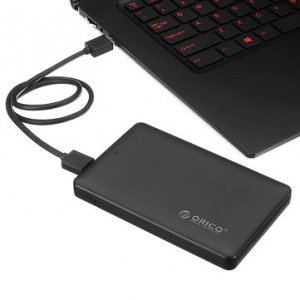
این نوع SSD معمولاً در رایانه‌های شخصی و لپ‌تاپ‌های شما استفاده می‌شود. جالبه که بدانید ابعاد این مدل ۲.۷۵ اینچ (cm۶.۳۵) است. بااینکه باگذشت زمان امکان نصب این درایوها تکامل پیدا کرد ولی همچنان نیازی نبود که SSD‌ها آن‌قدر بزرگ باشند به همین دلیل سازندگان SSD اولین قدمشان برای کوچک کردن حافظه‌ها برداشتند.

SSD

۲. M.SATA

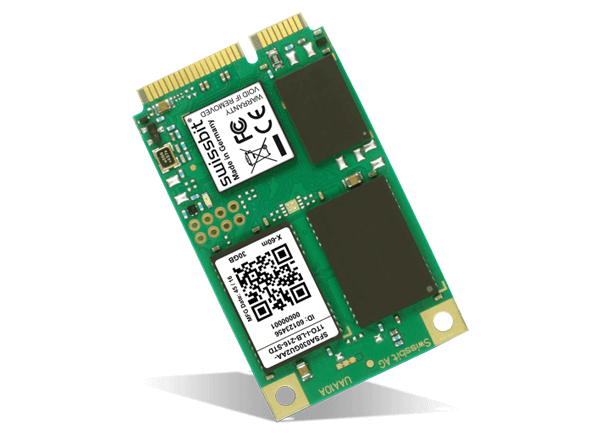
همان mini stata است که نسبت به درایوهای ۲٫۵ اینچی کوچک‌تر هستند. این درایوها مبتنی بر SATA هستند و همچنان در بازار وجود دارند، چون چندین سال پیش در لپ‌تاپ‌ها استفاده می‌شدند و امروزه تقاضا برای افزایش ظرفیت آنها وجود دارد. (باید دقت کنید که این مدل را با نوع بعدی که M2 نام دارد اشتباه نگیرید).

SSD

۳. M.2

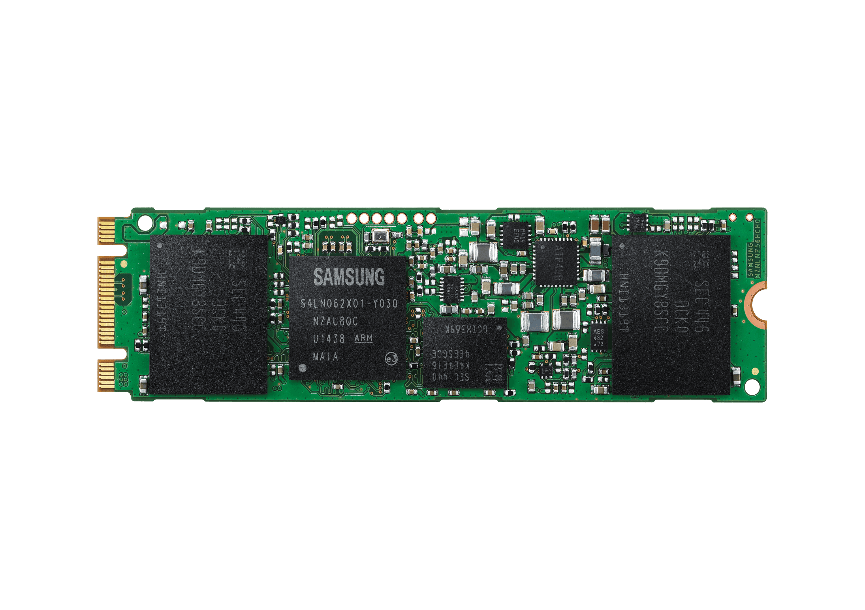
اگر قصد خرید یک حافظه مبتنی بر NVMe دارید، M.2 گزینه خوبی است. حافظه از نوع M.2‌ آن‌قدر کوچک هستند که به‌راحتی بین انگشت اشاره و انگشت شصت قرار می‌گیرند. M.2 ها به اسلاتهای PCIe متصل می‌شوند که ۴ خط انتقال داده (PCIe X4) دارند. معمولاً این حافظه‌ها مبتنی بر NVMe هستند، اما درایوهای M.2 را هم می‌شود پیدا کرد که مبتنی بر SATA باشند که زیاد محبوب نیستند ولی دوتا از برندهای محبوبش Samsung 860 Evo و WD Blue 3D NAND هستند.

SSD

مزایا و معایب SDD ها و مقایسه با HDD ها

مزایا:

  • استفاده از انرژی کمتر: سازندگان HDD وقتی می‌خواهند فضای ذخیره‌سازی زیاد کنند، دو راه دارند که یکی از آنها افزایش تعداد صفحات HDD است. این کار سبب می‌شود که با چرخش سریع این صفحه‌ها گرمای بیشتری نیز تولید شود. از طرف دیگر ما می‌دانیم که در درایو‌های SSD خبری از صفحه و بازو و … نیست پس نیازی به انرژی مکانیکی نیست و بنابراین گرما و انرژی کمتری تولید می‌شود.
  • بدون صدا بودن: چون حافظهSSD دارای صفحه‌های مغناطیسی نیست باعث می‌شود که کاملاً بدون صدا کار کنند.
  • سریع‌تر بودن: SSD نسبت به HDD دسترسی سریع به اطلاعات دارند برای همین ذاتاً سریع‌تر از HDD هستند.

معایب:

  • عدم بازیابی اطلاعات: وقتی HDD از کار می‌افتد، کارشناس‌ها می‌توانند حداقل مقداری از اطلاعات را به راحتی برگردانند ولی این کار در SSD کمی سخت و دشوار است.
  • عمر مفید: عمر مفید SSD‌ نسبت به HDD کمتر است.
  • ظرفیت: حافظه‌های SSD ظرفیت محدودتری دارند ولی این محدودیت در آینده نزدیک حل می‌شود.
  • گران بودن: قیمت SSD ‌ نسبت به HDD بیشتر است. برای مثال قیمت یک درایو SSD، ۲۵۰ گیگابایتی باقیمت یک هارددیسک ۲ ترابایتی برابری می‌کند.

SSD AND HDD

نتیجه گیری

اگر قیمت برایتان اهمیت ندارد و سرعت سیستم برایتان در اولویت است، حافظه‌های SSD گزینه‌ بسیار خوبی است. امتحان کنید و شک نکنید که پشیمان نخواهید شد.

امیدواریم این مقاله برایتان آموزنده باشد و اگر سؤالی در این خصوص دارید در پایین همین مقاله آن را مطرح کنید تا در حل ابهام کمکتون کنیم.

SSD and HDD


نوشته SSD و انواع آن |همه آنچه در مورد SSD و HDD باید بدانید اولین بار در چهارراه کامپیوتر. پدیدار شد.

via چهارراه کامپیوتر https://ift.tt/33Em9u0

Saturday, February 15, 2020

پارتیشن بندی هارددیسک بدون نیاز به نرم‌افزار و به وسیله ویندوز


پارتیشن بندی با ویندوز

اگه نیاز دارید که درایو های هاردتون رو دستکاری کنید و حجمشون رو کم و زیاد کنید باید هاردتون رو پارتیشن بندی کنید.

برای پارتیشن بندی نرم افزار های زیادی هستن که میتونن کمکتون کنن اما خود ویندوز هم توی این زمینه خیلی حرفه ای هستش و فقط کافیه بلد باشید


برای دسترسی به ادامه این محتوا باید محصول زیر را تهیه کنید:

برای دسترسی به ادامه این محتوا باید محصول زیر را تهیه کنید:

نوشته پارتیشن بندی هارددیسک بدون نیاز به نرم‌افزار و به وسیله ویندوز اولین بار در چهارراه کامپیوتر. پدیدار شد.

via چهارراه کامپیوتر https://ift.tt/39AlVWM

Sunday, February 2, 2020

سر فصل های +Network


دوره Network+ پایه‌ای‌ترین اصول شبکه‌های کامپیوتری هست که هر فرد متخصصی قطعاً در بخشی از زندگی کاری خود به آن نیاز پیدا می‌کند. فرقی ندارد که شما متخصص وب باشید، تخصصتان برنامه‌نویسی باشد یا شبکه. قطعاً کسانی که قرار است به‌صورت حرفه‌ای وارد دنیای شبکه شوند این نیاز را بیشتر از بقیه احساس می‌کنند ولی مطمئن باشید هر تخصصی که داشته باشید بلد بودن نتورک پلاس برای شما حیاتی است.

در دوره Network+ شما با مفاهیم تئوری و کاربردی شبکه‌های کامپیوتری آشنا می‌شوید. روش‌های اتصال به اینترنت را به‌صورت ساختاری و پایه‌ای می‌شناسید. در این دوره طراحی پایه‌ای، نصب، راه‌اندازی، نگهداری، پشتیبانی و تعمیر شبکه‌های کامپیوتری را می‌آموزید.


سرفصل‌های دوره آموزشی Network+ چهارراه کامپیوتر

  • مفاهیم و مقدمات دوره

    • چرا Netwotk+ یک نیاز اساسی است؟
    • معرفی مدارک بین‌المللی رشته‌های کامپیوتری و شبکه
    • پاسخ به شبهات و تردید‌های شرکت‌کنندگان
    • بعد از دوره Network+ چه چیزی در انتظارتان است؟


  • گریزی کوتاه به دوره A+

    • معرفی قطعات کامپیوتر و شناخت درست قطعات و تجهیزات
    • کاربرد و کارایی هر قطعه
    • نحوه انتخاب قطعات اصلی کامپیوتر و تأثیر آن‌ها
    • آشنایی با Benchmark و روش درست تست قطعات
    • آشنایی با Bottleneck و مفهوم بسیار مهم آن
    • باز و بستن یک کامپیوتر در حضور شرکت‌کنندگان
    • نکات مهم اسمبل کامپیوتر
    • نحوه انتخاب یک لپ‌تاپ و بررسی مزایا و معایب آن
    • و …


  • معرفی مفاهیم اصلی شبکه

  • معرفی و اصطلاحات رایج در شبکه
  • Single Point Of Failure در شبکه چیست و چگونه ایجاد می‌شود؟
  • Fault Tolerance چیست؟
  • انواع شبکه از نظر مدیریت منابع
  • انواع شبکه از نظر گستره تحت پوشش


  • معرفی انواع شبکه و توپولوژی‌های آن‌ها

    • معرفی انواع شبکه‌های کامپیوتری Workgroup و Domain
    • معرفی اجزای شبکه، تقسیم‌بندی LAN وWAN
    • معرفی توپولوژی‌های شبکه (Network Topology)
    • بررسی توپولوژی‌های مختلف شبکه
    • آشنایی با انواع توپولوژی Bus، Star، Ring‌، Mesh، Wireless، Hybrid و …


  • بررسی انواع کابل‌های شبکه و روش کار با آن‌ها

    • بررسی کابل‌های Twisted Pair و معرفی تجهیزات آن
    • معرفی انواع کانکتور کابل‌های Twisted Pair
    • بررسی شبکه‌های BUS
    • بررسی کابل کواکسیال Coaxial
    • بررسی BNC Connector
    • بررسی T Connector
    • بررسی Terminator
    • بررسی Barrel Connector
    • بررسی فیبر نوری Fiber Optic و تجهیزات آن
    • معرفی دستگاه Fusion Splice و نحوه کار با آن


  • کابل‌کشی، امکانات و تجهیزات آن

    • آشنایی با طراحی کابل‌کشی شبکه
    • طراحی نمودار فیزیکی و منطقی شبکه
    • آشنایی با سیاست‌های شبکه
    • وسایل موردنیاز برای کابل‌کشی
    • تجهیزات ضروری در کابل‌کشی
    • بررسی تجهیزات پسیو شبکه
    • آموزش نصب تجهیزات شبکه
    • معرفی و نصب Rack
    • معرفی و نصب Dock
    • معرفی و نصب Patch Panel
    • معرفی و نصب key Stone
    • معرفی و نصب RJ11 Socket
    • معرفی و نصب RJ45 Socket
    • بررسی کابل‌های Crossover و Straight و استاندارد آن‌ها
    • آشنایی با نحوه سوکت زدن کابل شبکه به‌صورت عملی


  • معرفی شبکه‌های بی‌سیم و کارایی آن‌ها

    • آشنایی و معرفی انواع شبکه‌های بی‌سیم
    • بررسی انواع رمزنگاری در شبکه‌های وایرلس
    • روش‌های تست نفوذ شبکه‌های وایرلس


  • آشنایی با Network Operating System

    • معرفی NOS
    • آشنایی با انواع سیستم‌عامل شبکه
    • معرفی مزایا و معایب و کاربرد هرکدام
    • آشنایی با مدل OSI
    • آشنایی و بررسی مدل‌های استاندارد ISO
    • معرفی ۷ لایه استاندارد مدل لایه‌ای OSI
    • بررسی پروتکل ارتباطی TCP/IP
    • مقایسه مدل TCP/IP با مدل لایه‌ای OSI
    • بررسی پروتکل‌های IP، ARP، PING و سایر پروتکل‌ها
    • بررسی پروتکل‌های FTP، TFTP، HTTP، HTTPS، SSH و سایر پروتکل‌ها


  • آشنایی با انواع تجهیزات شبکه و تکنولوژی آن‌ها

    • آشنایی با دستگاه NIC و نحوه عملکرد آن
    • آشنایی با دستگاه Hub و نحوه عملکرد آن
    • آشنایی با دستگاه Switch و نحوه عملکرد آن
    • آشنایی با دستگاه Modem و نحوه عملکرد آن
    • آشنایی با دستگاه Bridge و نحوه عملکرد آن
    • آشنایی با دستگاه Router و نحوه عملکرد آن
    • آشنایی با دستگاه Firewall و نحوه عملکرد آن
    • آشنایی با دستگاه Access Point و نحوه عملکرد آن
    • آشنایی با دستگاه Radio و نحوه عملکرد آن
    • بررسی تکنولوژی‌های WAN و تفاوت آن با LAN


  • آشنایی روش‌های دسترسی و مسیریابی Routing & Access Method

    • نحوه کارکرد Router و Routing Table
    • معرفی و اهمیت Default Gateway
    • آشنایی با مدل‌های RSA Protocols
    • معرفی IEEE
    • بررسی مدل انتقال داده CSMA /CD
    • بررسی مدل انتقال داده CSMA/CA
    • بررسی مدل انتقال داده Token Passing
    • بررسی استاندارد شبکه‌های وایرلس


  • آشنایی با IP و روش استفاده از آن

    • بررسی مدل IP v4 و معرفی IP v6
    • معرفی Private IP و Public IP
    • تبدیل اعداد باینری به دسیمال
    • تبدیل دسیمال به باینری
    • معرفی کلاس‌های IP v4 و کاربردشان
    • معرفی نحوه کار Subnet Mask
    • معرفی Host ID و کاربرد آن
    • معرفی Network ID و کاربرد آن
    • تعریف Sub netting و Super netting
    • پیاده‌سازی و کار با IP به‌صورت عملی در محیط ویندوز
    • آموزش شبکه کردن ۲ کامپیوتر با استفاده از کابل مستقیم
    • آموزش شبکه کردن چند کامپیوتر با استفاده از سوئیچ


  • آشنایی و کانفیگ انواع مودم‌های ADSL

    • بررسی تکنولوژی ADSL،VDSL و غیره
    • آموزش پیکربندی مودم و معرفی امکانات آن
    • پیاده‌سازی آموزش مودم بر روی شبیه‌ساز و مودم واقعی
    • معرفی امکانات مودم‌ها
    • جعبه گشایی و امکانات سخت‌افزاری
    • معرفی رانژه خط و روش اتصال اینترنت ADSL
    • آموزش پروتکل‌های امنیتی مودم و نحوه پیاده‌سازی آن‌ها
    • افزایش امنیت مودم


  • آشنایی با خط فرمان (Command Line) و دستورات آن

    • آشنایی به محیط CMD و امکانات آن
    • آشنایی با روش کار دستور IPCONFIG و استفاده از آن در سیستم‌عامل
    • آشنایی با روش کار دستور PING و استفاده از آن در سیستم‌عامل
    • آشنایی با روش کار دستور HOSTNAME و استفاده از آن در سیستم‌عامل
    • آشنایی با روش کار دستور NETSTATE و استفاده از آن در سیستم‌عامل
    • آشنایی با روش کار دستور ARP و استفاده از آن در سیستم‌عامل
    • آشنایی با روش کار دستور NS LOOKUP و استفاده از آن در سیستم‌عامل
    • آشنایی با روش کار دستور TRACERT و استفاده از آن در سیستم‌عامل
    • و …


  • آشنایی با سرویس‌های مهم شبکه

    • معرفی سرویس‌های مهم شبکه مثل:
    • DNS
    • DHCP
    • WDS
    • Active Directory
    • File Server
    • و …


  • آشنایی با Backup، اجزا، امکانات و روش‌های آن

    • Backup اصولی چیست؟
    • پارامترهای مهم در تهیه Backup
    • تجهیزات مورداستفاده در تهیه بک‌آپ
    • انواع روش‌های بک‌آپ گیری
    • ترکیب روش‌های بک‌آپ گیری


  • آشنایی با انواع روش‌های Fault Tolerant

    • RAID چیست و چه کاربردی دارد؟
    • تفاوت آن با بک‌آپ چیست؟
    • معرفی و نحوه کار RAID0 و کاربرد آن
    • معرفی و نحوه کار RAID1 و کاربرد آن
    • معرفی و نحوه کار RAID5 و کاربرد آن
    • معرفی و نحوه کار RAID6 و کاربرد آن
    • معرفی و نحوه کار RAID10 و کاربرد آن


  • آشنایی با مفاهیم مهم شبکه در ویندوز

    • معرفی مفاهیم مهم شبکه در سیستم‌عامل ویندوز
    • User و Group چیست و چه کاربردی دارند؟
    • آشنایی با User Profile در ویندوز
    • آشنایی با Permission در ویندوز
    • آشنایی با Rights در ویندوز
    • آشنایی با Auditing در ویندوز


  • آشنایی با نرم‌افزار‌های مخرب

    • معرفی انواع ویروس‌ها و نحوه کارکرد آن‌ها
    • آشنایی با تروجان‌ها، اسب‌های تروا و …
    • آشنایی با اصطلاحات مهم Back Door و Security Hole

نوشته سر فصل های +Network اولین بار در چهارراه کامپیوتر. پدیدار شد.

via چهارراه کامپیوتر https://ift.tt/2RQ74kX

Saturday, January 4, 2020

آشنایی با حالت خواندن در مرورگر‌ها


تبلیغات سایت های خبری و آموزشی اذیتتون میکنه و رو مختونه؟
ویدیو زیر کمک میکنه از دستشون خلاص بشید و بدون حواس پرتی متن مورد علاقتون رو بخونید حتما ویدوی زیر رو ببینید.

[gap height=”20″]

برای دسترسی به ادامه این محتوا باید محصول زیر را تهیه کنید:

برای دسترسی به ادامه این محتوا باید محصول زیر را تهیه کنید:

نوشته آشنایی با حالت خواندن در مرورگر‌ها اولین بار در چهارراه کامپیوتر. پدیدار شد.

via چهارراه کامپیوتر https://ift.tt/2QmVSM1