Friday, July 31, 2020

بدافزار (MALWARE) چیست|انواع بدافزارهای شناخته شده


شما در مورد بدافزارها  (MALWARE) سرچ کردید و من در این مطلب می‌خواهم از انواع بدافزارها و جدیدترینشان در دنیای امروز برای شما صحبت کنم. همه ما می‌دانیم که قدرت توسعه‌دهندگان بدافزارها روزبه‌روز بیشتر می‌شود پس باید اطلاعات کافی در مورد آن‌ها و راه‌های پیشگیری از آن‌ها به سیستم خود را بدانیم. این شما و ادامه مقاله…

بدافزار چیست؟

بدافزار یا MALWARE نام تعدادی از نرم‌افزارهای مخرب است که به شکل‌های گوناگون مانند کد، فایل‌ها، محتوای فعال و… وارد سیستم کامپیوتری می‌شوند. بدافزارها تنها باعث خسارت به داده سیستم نمی‌شود، گاهی اوقات بر روی عملکرد سیستم نیز تأثیر می‌گذارد یا حتی باعث دسترسی غیرمجاز به یک شبکه می‌شوند.

 انواع بدافزارها را بشناسیم!

ویروس

رایج‌ترین نوع بدافزارها ویروس‌ها هستند. ویروس‌ها به یک فایل یا برنامه متصل می‌شوند؛ مانند یک ویروس بیولوژیکی، می‌توانند به‌طور گسترده، گسترش پیدا کنند. معمولاً باعث خراب شدن فایل‌ها می‌شوند. اولین ویروس شناخته‌شده در سال ۱۹۸۲ به اسم Elk Cloner توسط یک دانش‌آموز ۱۵ ساله نوشته شد. این ویروس یک شعری بود که در یک دیسک بازی پس مدت‌زمان مشخصی به نمایش درمی‌آمد. بدافزار Elk Cloner بر روی حافظه کامپیوتری همچون فلاپی دیسک‌ها کپی می‌شدند و هر وقت که این حافظه به دستگاهی متصل می‌شد ویروس به آن دستگاه انتقال پیدا می‌کرد.

ویروس رایانه ای

کرم رایانه‌ای (Worm Computer)

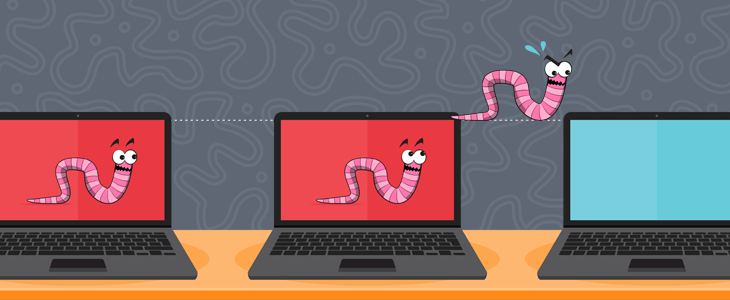
یکی دیگر از بدافزارها، کرم‌های رایانه‌ای هستند که مستقیم یا از طریق ایمیل‌های ناخواسته بر روی رایانه تأثیر می‌گذارند؛ یعنی به نیروی انسانی نیاز ندارند کافی است یک سیستم کامپیوتری را در بربگیرند سپس با شبکه‌ی کامپیوتری تکثیرمی‌شوند. به‌راحتی کرم رایانه‌ای می‌توانند هزاران سیستم از نقاط مختلف جهان را درگیر کند. Worm Computer عملکرد سیستم را کاهش می‌دهد. البته امروزه بسیاری از این نوع بدافزارها به‌صورت کد برای سرقت یا پاک کردن فایل‌ها طراحی می‌شوند. در سال ۱۹۸۸ بود که اولین کرم رایانه‌ای توسط یک دانشجو به نام موریس نوشته شد به همین دلیل به Morris شهرت پیدا کرد. درواقع اولین بار بود که یک MALWARE از طریق اینترنت تکثیر پیدا می‌کرد.

کرم رایانه ای یکی از انواع بدافزارها

تروجان (TROJAN)

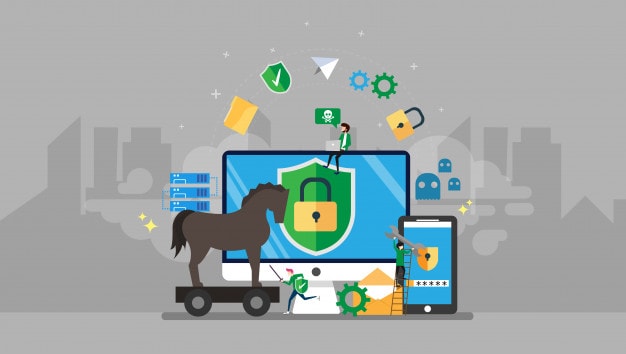
نرم‌افزار مخرب TROJAN اغلب به‌صورت فایل یا نرم‌افزار معتبر مانند به‌روزرسانی یا بارگیری، خودش را پنهان کرده و وقتی وارد سیستم کامپیوتری می‌شود حملات خود را آغاز می‌کند. بسته به قابلیت خود می‌تواند به همه‌چیز دسترسی داشته باشد برای مثال: به‌کلمه عبور، کلیدهای صفحه‌کلید، تصاویر و اطلاعات سیستم، اطلاعات بانکی و…

گاهی اوقات به هکر اجازه می‌دهد داده‌ها را تغییر دهد. یک حالت دیگر این است که به‌صورت یک نرم‌افزار باشد که در ظاهر کاری انجام می‌دهد ولی درواقع عملکرد واقعی‌اش ازنظرها پنهان است. برای مثال در وب سایت‌های ورد پرسی بدافزار تروجان می‌تواند یک افزونه باشد که در ظاهر کارش را به‌درستی انجام می‌دهد در حالی در واقعیت کدهای مخرب را اجرا می‌کند. بهتر است برای دانلود افزونه‌ها و تم‌ها از سایت‌های معتبر استفاده کنید.

تروجان ها یک نوع از بدافزار ها

باج افزار (Ransomware)

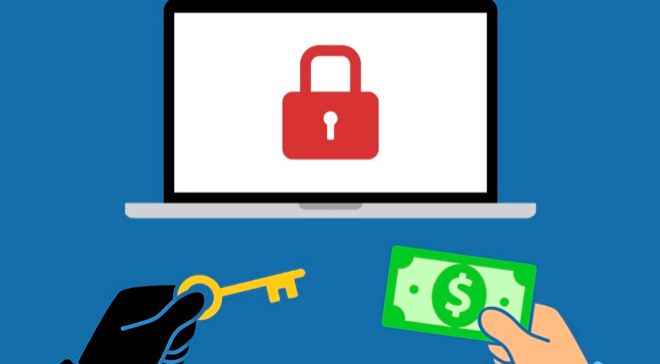
به‌عنوان SCARE WARE‌ نیز شناخته می‌شود. معمولاً از طریق پیوست یا پیوند مخرب دریک ایمیل وارد رایانه شما می‌شود. البته ممکن است به‌صورت یک سایت مخرب فعالیت کند. به‌محض فعال شدنش سیستم را قفل می‌کند. تا زمانی که باج (پول خواسته‌شده) را پرداخت نکنید، نمی‌توانید به داده‌های خود دسترسی داشته باشید. باج افزارها معمولاً برخی از بزرگ‌ترین سازمان‌های امروز جهان را هدف قرار می‌دهند.به عنوان نمونه ای از باج افزارها می توان CRYPTOLOCKER، WANNACRY، SHARK و LEAKERLOCKER که مخصوص سیستم عامل های اندروید است را، نام برد.
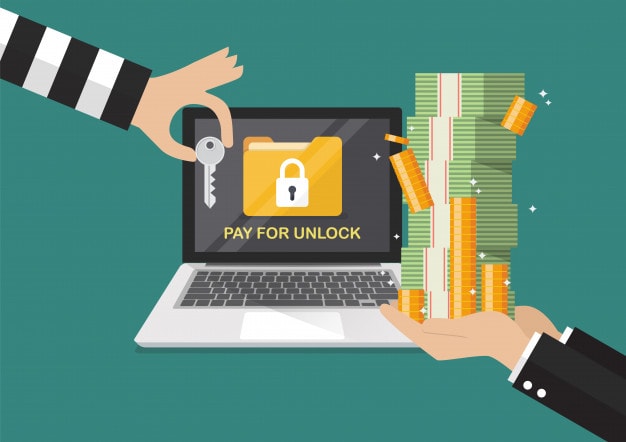
باج افزارها یکی از انواع بدافزار ها

 جاسوس‌افزار (spyware)

همان‌طور که از نام آن پیداست این نوع MALWARE برای جاسوسی طراحی‌شده است. این نوع بدافزارها بدون اطلاع کاربر، اطلاعات کارت اعتباری، پسورد و سایر اطلاعات حساس را جمع‌آوری خواهند کرد. معمولاً جاسوس‌افزارها توسط تروجان ها یا با پنهان شدن در نرم‌افزارها گسترش پیدا می‌کنند و به‌محض فعال شدن تمام دستگاه‌هایی که از سایت بازدید می‌کنند را آلوده می‌کند. در سال ۲۰۱۵ بود که دقیقاً همچنین اتفاقی برای سایت‌های ورد پرس افتاد. برای جلوگیری از نفوذ spyware در سایت‌هایتان باید برخی از جنبه‌های سایت خود را مانند نصب ورد پرس، تم و افزونه‌ها را به‌روزرسانی کنید. از طرف دیگر، گاهی اوقات شما بعضی از نرم‌افزارهای رایگان یا مدت‌دار را از سایت‌های نامعتبر دانلود می‌کنید، در این مواقع رایانه شما به جاسوس‌افزار مجهز می‌شود. پس حتماً در دانلود از این سایت‌ها کمی تأمل‌کنید.


جاسوس افزارها یکی از انواع بدافزارها

ROOtKIT

ساختار این نوع MALWARE تقریباً شبیه تروجان ها است. تنها تفاوتش این است که کدهای خود را با کدهای سیستم‌عامل ترکیب می‌کند به عبارتی در سیستم پنهان می‌شود. دسترسی کامل به رایانه را در اختیار هکر می‌گذارد. از طرف دیگر توانایی این را دارد که فعالیت‌های هکر را از چشم شما مخفی نگه دارد. سریع‌ترین راه برای رهایی از روت کیت‌ها این است که ویندوز جدید مجدداً نصب کنید یا کل هارددیسک را فرمت کنید. البته گفتنی است که کاربردهای مفید هم دارند، مثلاً کارشناسان IT با بهره‌گیری از روت کیت‌ها می‌توانند شبکه‌ای را از راه دور عیب‌یابی کنند.

rootkit یکی از انواع بدافزارها


بات (BOT)

بات یکسری برنامه است که به‌صورت خودکار کاری را انجام می‌دهد. خیلی از بات ها برای کارهای قانونی طراحی‌شده‌اند؛ اما یکسری BOT برای کارهای غیرقانونی طراحی‌شده‌اند که این دسته از بات ها جز بدافزارها محسوب می‌شوند. پس از ورود به دستگاه آن را مجبور به یکسری از کارهای خاص می‌کند که حتی کاربرازآن خبر ندارد.

گاهی اوقات هکرها با بهره‌گیری از یک بات یک سری کامپیوتر را آلوده می‌کنند و شبکه‌ای از بات ها تشکیل می‌دهند که ROBOT NETWORK یا به‌اصطلاح بات نت نام دارند. بات نت‌ها معمولاً از راه دور کنترل سیستم را در اختیاردارند. همه‌ی سیستم‌های آلوده به بات نت به‌صورت گروهی تحت فرمان هکرها، اقدامات لازم را انجام می‌دهند؛ یعنی یک سیستم آلوده معمولاً دستورالعملی که دریافت می‌کند همان دستورالعملی است که سایر قربانیان آلوده به بات نت دریافت می‌کنند.

ابزارهای تبلیغاتی مزاحم (Adware)

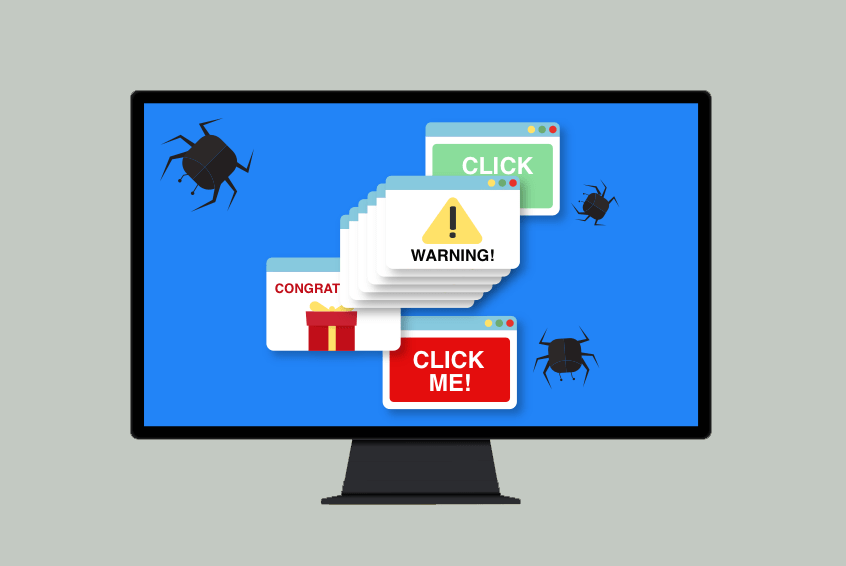
زمانی که در سال ۱۹۹۵ تبلیغ افزارها شروع به کار کردن، برخی از کارشناسان صنعت این نرم‌افزار را جز نرم‌افزارهای مخرب دانستند، به این دلیل که Adware برای جمع‌آوری داده‌ها در مورد رایانه افراد و ارائه تبلیغات مناسب به آن‌ها استفاده می‌شود. در برخی موارد تبلیغاتی مزاحم می‌تواند مشکلاتی را برای سیستم شما ایجاد کند. درواقع می‌تواند مرورگر شمارا به سایت‌های ناامن هدایت کند و حتی می‌تواند شامل تروجان ها و جاسوس‌افزارها نیز باشد.

Adware یکی از انواع بدافزارها

سطح قابل‌توجهی از نرم‌افزارهای تبلیغاتی مزاحم می‌تواند عملکرد سیستم شمارا به طرز چشمگیری کاهش دهد. گفتنی است که نرم‌افزارهای تبلیغاتی مزاحم همیشه خطرناک نیستند، گاهی اوقات فقط به‌اندازه کافی آزاردهنده می‌شوند تا کاربر را به سمت کلیک مجدد بر روی آگاهی تبلیغات سوق دهد.

 ۱۰ تا از آخرین – خطرناک‌ترین تهدیدهای ویروس‌ها و بدافزارها در سال ۲۰۲۰!

ویروس‌ها و بدافزارها به‌طور مداوم در حال تکامل هستند و در هر مرحله پیشرفته‌تر و خطرناک‌تر می‌شوند و محافظت از داده‌های شمارا دشوار می‌کند. شما در معرض خطر قربانی شدن آخرین تهدیدات ویروس‌های رایانه‌ای و حملات بدافزار هستید. به همین دلیل است که باید آنتی‌ویروس در رایانه، Mac، Android یا iPhone خود نصب کنید.

در اینجا ۱۰ ویروس خطرناک رایانه‌ای و تهدیدات جدید بدافزارها در سال ۲۰۲۰ آورده شده است که باید از سیستم‌های خود در برابر آن‌ها محافظت کنید.

Clop Ransomware.1

Clop Ransomware بدافزار است که فایل‌های شمارا رمزگذاری می‌کند. Clop یکی از جدیدترین و خطرناک‌ترین تهدیدات باج افزار است. این نوع از باج افزارها معروف CryptoMix هستند که اغلب کاربران Windows را هدف قرار می‌دهد.

Clop Ransomware بدافزار2020

باج افزار Clop از زمان آغاز به کار خود تکامل‌یافته است، به‌طوری‌که علاوه بر دستگاه‌های شخصی، شبکه‌ها را نیز هدف قرار می‌دهد. حتی دانشگاه Maastricht در هلند قربانی باج افزار Clop شد، تقریباً تمام دستگاه‌های ویندوز در شبکه‌ای دانشگاه رمزگذاری شد و مجبور به پرداخت باج شدند.

۲٫ به‌روزرسانی‌های جعلی ویندوز (Hidden Ransomware)

هکرها ایمیل‌هایی ارسال می‌کنند که به خوانندگان آموزش می‌دهد که به‌روزرسانی‌های فوری ویندوز را نصب کنند. درواقع این آخرین به‌روزرسانی‌ها در قالب یک فایل.exe هستند که باج افزارها داخل آن پنهان شدند.

باج افزار موجود در این ایمیل‌ها به Cyborg معروف هستند؛ که کلیه فایل‌ها و برنامه‌های شمارا رمزگذاری می‌کند و برای رمزگذاری مجدد پرونده‌ها نیاز به پرداخت باج دارد. متأسفانه، بسیاری از ارائه‌دهندگان خدمات ایمیل و نرم‌افزارهای ضدویروس قادر به شناسایی و مسدود کردن این ایمیل‌ها نیستند. به همین دلیل است که شما باید از آنتی‌ویروس‌هایی استفاده کنید که امنیت اینترنتی مناسبی را در اختیار شما قرار دهد و از ایمیل‌های خطرناک محافظت کند.

Zeus Gameover.3

از خانواده تروجان ها است که به اطلاعات بانکی افراد دسترسی و سرقت می‌کنند. یکی از ویژگی‌هایی که زئوس دارد این است که شما نمی‌توانید داده‌های سرقت شده خود را ردیابی کنید.

RaaS.4

RaaS، جز بدافزارهای باج افزار محسوب می‌شود که در جامعه هکرها رو به رشد است به‌طوری‌که رشد آن در صنعت نگران‌کننده است، زیرا نشان می‌دهد که آلوده کردن افراد با باج افزار RaaS توسط کسانی که تجربه قبلی درزمینهٔ طراحی و رمزگذاری بدافزارها ندارند، آسان است.

۵٫ اخبار حملات بدافزار

هکرها اغلب از اخبار جدید و رویدادهای جهانی به کمک بدافزارها برای هدف قرار دادن افراد استفاده می‌کنند. یک مثال هکرهایی هستند که از موج شیوع کورنا ویروس (COVID-19) استفاده می‌کنند تا سیستم افراد را مبتلابه بدافزار کنند. هکرها ایمیل‌هایی ارسال می‌کنند که به‌عنوان اطلاعات مشروع در مورد شیوع بیماری است. از خوانندگان خواسته می‌شود برای کسب اطلاعات بیشتر در مورد این لینک، کلیک کنند، اما این لینک حاوی بدافزارهایی است که فایل‌های دستگاه افراد را کپی کرده و اطلاعات شخصی را سرقت می‌کنند. در حال حاضر تحقیقات بر شیوع این بدافزار در ژاپن متمرکزشده است.

Fleeceware.6

Fleeceware باوجود حذف برنامه توسط کاربران، همچنان مبالغ زیادی از کاربران برنامه درخواست می‌کند. تحقیقات اخیر نشان داده است که طی چند سال گذشته بیش از ۶۰۰ میلیون کاربر اندرویدی Fleeceware را روی دستگاه خود بارگیری کرده‌اند. اگرچه Fleeceware تهدید امنیتی قابل‌توجهی برای دستگاه و داده‌های کاربر ایجاد نمی‌کند، اما این‌یک عمل مشکوک توسط برنامه نویسان برنامه است که می‌خواهند از کاربران پول دریافت کنند.

۷٫حملات به دستگاه IOT

با افزایش محبوبیت دستگاه‌های (IOT (INTERNET OF THINGS در سال ۲۰۲۰ مواردی مانند بلندگوهای هوشمند و دزدگیر ویدیویی، هکرها به دنبال بهره‌برداری از این دستگاه‌ها برای اطلاعات ارزشمند هستند.

دلایل مختلفی وجود دارد که هکرها تصمیم می‌گیرند دستگاه‌های IOT را هدف قرار دهند. برای مثال: اکثر دستگاه‌های IOT از فضای کافی برای نصب اقدامات امنیتی مناسب برخوردار نیستند. این دستگاه‌ها غالباً حاوی داده‌هایی با دسترسی آسان مانند گذرواژه‌ها و نام کاربری هستند که از این طریق توسط هکرها امکان ورود به‌حساب کاربری و سرقت اطلاعات باارزش مانند جزئیات بانکی استفاده می‌شود.

هکرها همچنین می‌توانند از دوربین و میکروفون مبتنی بر اینترنت برای جاسوسی و برقراری ارتباط با افراد استفاده کنند. این دستگاه‌ها همچنین می‌توانند به‌عنوان نقاط ضعف در شبکه یک شرکت عمل کنند، به این معنی که هکرها می‌توانند از طریق دستگاه‌های IOT ناامن به‌کل سیستم‌ها دسترسی پیدا کنند و سپس به‌راحتی می‌توانند بدافزار به سایر دستگاه‌ها در شبکه گسترش بدهند.

۸٫Social Engineering

امروزه مجرمان سایبری به تلاش و دستیابی به اطلاعات شخصی و فریب انسانی روی آورده‌اند. هکر با تماس با یک شرکت یا ارائه‌دهنده خدمات شروع می‌شود و وانمود می‌کند که فرد خاصی است. آن‌ها سؤالاتی در مورد حساب قربانی می‌پرسند و تیم پشتیبانی مشتری را در انتقال اطلاعات حساس فریب می‌دهند. سپس، آن‌ها از این اطلاعات برای دستیابی به‌حساب و داده‌های یک شخص، استفاده می‌کنند.

Social Engineering بدافزار2020

اگرچه این به‌خودی‌خود یک نوع نرم‌افزار مخرب نیست، ولی یک‌روند نگران‌کننده است، زیرا نیازی نیست هکرها از کد نویسی یا توسعه بدافزار آگاه باشند. در عوض، تمام نیازهای یک مهاجم این است که بتواند طرف مقابل را قانع کند تا بتواند به داده‌های موردنیاز آن‌ها را دست پیدا کند.

۹٫کریپتوجکینگ (Cryptojacking)

بدافزار Cryptojacking یک نرم‌افزار مخرب برای استخراج ارز دیجیتالی و رمز ارزها (Mining) اطلاق می‌شود. درواقع استخراج ارز دیجیتالی نیاز به مقدار زیادی قدرت پردازشی دارد که هکرها سعی می‌کنند بدافزار کریپتو را روی کامپیوتر و موبایل افراد نصب کنند تا از قدرت پردازش آن‌ها استفاده کنند. این کار باعث می‌شود که کامپیوتر و موبایل افراد کند شود. در سال اخیر استفاده از بدافزار Cryptojacking به دلیل قیمت بالای آن کمتر شده است اما همچنان یک تهدید به‌حساب می‌آید.

Cryptojacking بدافزار2020

۱۰٫حملات هوش مصنوعی (AI)

هرچه ابزارهای هوش مصنوعی روز به روز توسعه پیدا می کنند، که باعث می‌شود هکرها بتوانند از همین فناوری برای انجام حملات سایبری ویرانگر استفاده کنند. شرکت‌های امنیت سایبری از الگوریتم‌های هوش مصنوعی و یادگیری ماشین برای کمک به مبارزه با بدافزارها استفاده می‌کنند. این فناوری‌ها همچنین می‌توانند برای هک کردن دستگاه‌ها و شبکه‌ها در مقیاس گسترده مورد سوءاستفاده قرار بگیرند.

حملات سایبری غالباً ازنظر زمان و منابع می‌توانند برای مجرمان سایبری هزینه‌های زیادی داشته باشند؛ بنابراین، با گسترش فناوری‌های هوش مصنوعی و یادگیری ماشین، ما فقط می‌توانیم انتظار داشته باشیم هکرها بدافزار مبتنی بر هوش مصنوعی بسیار پیشرفته و مخرب را در سال ۲۰۲۰ و بعدازآن توسعه دهند.


نحوه‌ی جلوگیری از انتشار MALWARE

یک سری توصیه چهارراه کامپیوتر برای جلوگیری از انتشار و ایمن ماندن سیستم کامپیوتری شما از آسیب‌ها و تهدید آن‌ها:

  • خاموش کردن WIFI و بلوتوث در مکان‌های عمومی
  • استفاده از آنتی‌ویروس‌ها و بروز رسانی آن‌ها
  • از سایت‌های مورداطمینان دانلود کنید
  • به هر لینک و دانلودی اعتماد نکنید و سریع کلیک نکنید.
  • درباز کردن پیوست ایمیل و عکس‌ها کمی تأمل‌کنید.
  • هرچند وقت یک‌بار به‌صورت مستمر از اطلاعات خود BackUp بگیرید.
  • سعی کنید رمزهای طولانی و پیچیده همراه با کارکتر انتخاب کنید.
  • سیستم خود را مجهز به آخرین به‌روزرسانی سیستم کنید.


نوشته بدافزار (MALWARE) چیست|انواع بدافزارهای شناخته شده اولین بار در چهارراه کامپیوتر. پدیدار شد.

via چهارراه کامپیوتر https://ift.tt/3fdxe9B
تفاوت فرمت های MBR و GPT


آیا می دانستید آشنایی با انواع فرمت های هارد امری بسیار مهم است؟ چون اگر اطلاعاتی درباره آنها نداشته باشید ممکن است سهوا اشتباهات جبران ناپذیری را در قبال اطلاعات گران بهایتان انجام دهید.این مقاله توسط وبسایت چهارراه کامپیوتر نوشته شده و امیدوارم با خواندن آن اطلاعات مفیدی درباره این فرمت ها کسب کنید. MBR و  GPT  دو نوع از ساختارهای معروف پارتیشن هستند. هنگام نصب دیسک جدید ، از کاربر خواسته می شود ساختار پارتیشن بندی را انتخاب کند. سیستم به طور پیش فرض مستر بوت رکورد (MBR) را انتخاب می کند ، اما کاربر می تواند از پارتیشن بندی استاندارد جدیدتری که جدول پارتیشن جی یو آی دی (GPT) نام دارد استفاده کند. دانستن تفاوت بین MBR و GPT برای جلوگیری از خراب شدن پارتیشن بندی پس از عملیات نصب اولیه دیسک به دلیل محدودیت ساختاری ای که دارند می تواند بسیار برای شما مفید واقع شود.


تفاوت بین دو فرمت MBR و GPT 

MBR یک بخش بوت ویژه در ابتدای راه اندازی دیسک است که حاوی اطلاعاتی در مورد لودر سیستم عامل و اطلاعاتی درباره پارتیشن بندی دیسک لاجیکال هست MBR روشی قدیمی و منسوخ شده است اما هنوز بطور خودکار انتخاب پیش فرض هنگام نصب دیسک جدید است. حتی در ویندوز سرور ۲۰۱۲ R2 یا همان ویندوز ۱۰ هنوز شاهد انتخاب پیش فرض  این روش قدیمی هستیم GPT روش معمول دیگری است که از GUID یا همان شناسه سطح جهانی برای پارتیشن های خود استفاده می کند و استاندارد جدیدتری محسوب می شود.در ادامه به مهم ترین نکات درباره این فرمت ها می پردازیم:

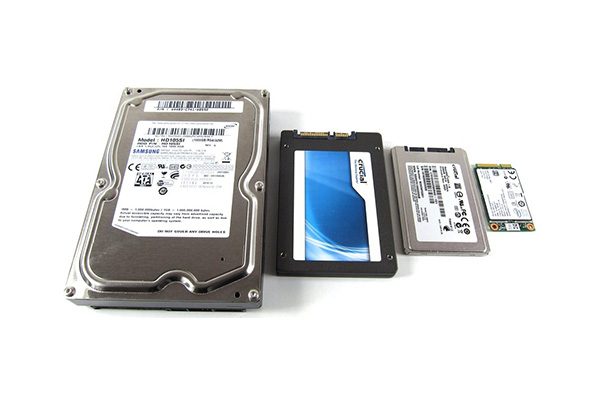
هارد ssd و hdd

۱- تعداد پارتیشن های پشتیبانی شده

MBR  جدول پارتیشن ۶۴ بایتی ای  دارد که تا چهار بخش اصلی را پشتیبانی می کند زیرا هر بخش به ۱۶ بایت برای راه اندازی اولیه احتیاج دارد. در صورت نیاز به پارتیشن اضافی، کاربر باید حجم چهارمین بخش اصلی را تا جایی که می شود گسترش دهد و سپس پارتیشن های فرعی (درایورهای مجازی) را در آن ایجاد کند. حداکثر  ۱۲۸ پارتیشن فرعی می توانید ایجاد کنید.  همچنین آموزشپارتیشن بندی هارددیسک بدون نیاز به نرم‌افزار و به وسیله ویندوز رو میتونید در این مقاله سایت مطالعه کنید.


از طرف دیگر ،GPT به دلیل داشتن جدول پارتیشن ۱۶۳۸۴ بایتی  از ۱۲۸ پارتیشن پشتیبانی می کند که هر کدام از آنها ۱۲۸ بایت برای راه اندازی نیاز دارند. با استفاده از GPT ، کاربر می تواند بدون استفاده از پارتیشن گسترده( حجیم) پارتیشن های بیشتری ایجاد کند.

۲-اندازه پارتیشن پشتیبانی شده

در MBR ، حداکثر اندازه دیسک پشتیبانی شده دو ترابایت است. در دیسک MBR ، پارتیشن در اندازه ۴ بایتی (۳۲ بیت) ذخیره می شود. این بدان معنی است که حداکثر مقدار آن برابر است با ۴،۲۹۴،۹۶۷،۲۹۵ بخش که هر کدام از این بخش های برای راه اندازی به یک بیت نیاز دارند. در حال حاضر ، هر بخش محدود به ۵۱۲ بایت است. به این معنی که حداکثر اندازه ۲،۱۹۹،۰۲۳،۲۵۵،۰۴۰ بایت یا برابر با دو ترابایت است. به عبارتی دیگر ، اگر دیسکی سایزش بیشتر از ۲ ترابایت باشه، اندازه باقیمانده قابل استفاده نخواهد بود یا در دستگاه ویندوز به عنوان “بدون جابجایی” ظاهر می شود یعنی شما نمی توانید از تمام حجم هارد استفاده کنید.


در GPT برخلاف MBR ، اندازه پارتیشن در اندازه ۸ بایتی (۶۴ بیت) ذخیره می شود. بنابراین از لحاظ تئوری ، حداکثر اندازه پشتیبانی شده برای هر بخش ۵۱۲ بایت ۹،۴۴۴،۷۳۲،۹۶۵،۷۳۹،۲۹۰،۴۲۷،۳۹۲ بایت یا معادل نه و نیم زتابایت است. اما در عمل ، حداکثر اندازه به محدودیت سیستم عامل نیز بستگی دارد یعنی برای استفاده از چنین حجم زیادی شما باید از سیستم عامل بسیار قوی ای استفاده کنید.

۳- بازیابی

همانطوری که در ساختار MBR  و GPT مشاهده کردید MBR داده های بوت و پارتیشن بندی را در یک مکان در ابتدای پارتیشن ذخیره می کند. اگر این داده از بین رود یا خراب شود ، در نتیجه باعث خرابی بوت لودر می شود و کل سیستم عامل از کار می افتد. به همین دلیل احتمالاً شما اصطلاح “تعمیر MBR”به گوش تان خورده  و آموزش زیادی در اینترنت از آن وجود دارد که می توانید استفاده کنید.

در اینجا تفاوت اصلی ای که بین GPT و MBR وجود دارد اینه که  GPT کاملاً از MBR استاندارد تر است. همانطوری که در ساختار MBR  و GPT مشاهده کردیدGPT  کپی های متعددی از داده های بوت و پارتیشن بندی را در دیسک ذخیره می کند. از این نسخه ها می توان برای بازیابی اطلاعات خراب شده استفاده کرد. علاوه بر این GPT دارای یک تست افزونگی چرخه ای (CRC) است که بطور دوره ای درستی داده ها را بررسی می کند.

نتیجه گیری در مورد تفاوت فرمت های  MBR وGPT

نتیجه گیری mbr یا gpt

کاملا واضح است که GPT برتری های زیادی نسبت به  MBR دارد. با این حال، دیسک های GPT  روی سیستم عامل های قدیمی مانند Windows XP کار نمی کنند. آنها فقط می توانند لایه MBR محافظ دیسک GPT را ببینند. از طرفی دیگر ، فقط نسخه های ۶۴ بیتی سیستم عامل های جدیدتر مانند ویندوز ۷ و بالاتر یا ویندوز سرور ۲۰۰۳ و بالاتر از بوت شدن در سیستم های مبتنی بر UEFI پشتیبانی می کنند. اما نسخه های ۶۴ بیتی یا ۳۲ بیتی می توانند از پارتیشن GPT برای ذخیره داده ها استفاده کنند.

حالا که تفاوت بین MBR و GPT را می دانید بهتر است در نظر داشته باشد که همیشه و تا جایی که ممکن است از GPT استفاده کنید.


نوشته تفاوت فرمت های MBR و GPT اولین بار در چهارراه کامپیوتر. پدیدار شد.

via چهارراه کامپیوتر https://ift.tt/3jSS9Tf

Wednesday, July 22, 2020

تبدیل فرمت HEIC و HEIF به JPG و نمایش آنها در ویندوز و مک


شاید برای شما هم اتفاق افتاده باشه که هنگامی که عکس های گوشی یا دوربین رو به کامپیوترتون انتقال میدید داخل ویندوز قابل مشاهده نباشه و وقتی که پسوند عکس هارو بررسی میکنید پسوند های عجیبی مثل HEIF  یا HEIC رو میبینید . در این مطلب از چهارراه کامپیوتر به تعریف و تبدیل فرمت ها به jpg برای شناسایی در ویندوز یا مک میپردازیم .

پسوند HEIC و HEIF چیست؟

فرمت HEIF که مخفف High Efficiency Image Format به معنی فرمت تصویری با کیفیت بالاست که در گوشی های آیفون اپل استفاده میشد مدتی است به اندروید هم راه پیدا کرده این فایل یک فایل تصویری با ۱۶ بیت رنگ است که نسبت به jpeg دارای کیفیت بالاتر و همچنین حجم کمتر هست در صورتی که فابل jpg دارای ۸ بیت رنگ است در واقع HEIC نسخه بهبود یافته JPEG است.


معایب فرمت HEIF و HEIC

در حال حاضر بزرگترین مشکل این فرمت ناشناس بودن و قابل استفاده نبودن پسوند هایشان در سیستم عامل ها بخصوص ویندوز ۱۰ هستش که برای مشاهده عکس با این پسوند باید مراحلی رو طی کرد که در ادامه به آنها میپردازیم .


روش های باز کردن فایل تصویری HEIC و HEIF در ویندوز


۱-اکستنشن ویندوز

در قسمت Microsoft Store ویندوز شما میتونید برنامه های مختلفی رو دانلود و نصب کنید که البته یک سری از آنها پولی هستند . برای دانلود اکستنشن تبدیل فرمت در ویندوز ابتدا وارد store شوید و در قسمت سرچ HEIC رو سرچ کنید با صفحه ای مانند زیر مواجه میشید.

اکستنشن کانورتر ویندوزاکستنشن HEIC Image Virwer Support Converter رو انتخاب و با زدن Get برنامه رو نصب کنید  بعد از نصب میتونید فایل ها را با این پسوند ها مشاهده کتید اما شما نمیتوانید در هر صورت از این فرمت در برنامه هایی مانند فتوشاپ استفاده کنید برای تبدیل فرمت به فرمتی مانند jpg  و استفاده از ان پیشنهاد من استفاده از روش دوم یا سوم هست که در ادامه به آنها میپردازیم.

۲-نصب نرم افزار تبدیل فرمت

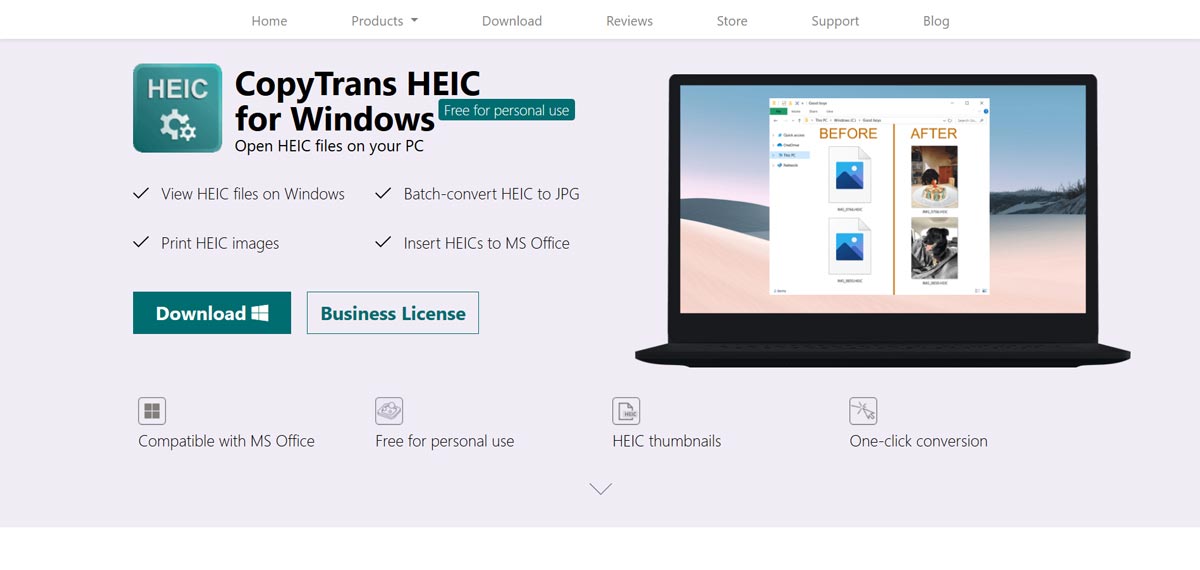
برای مشاهده فایل های تصویری با فرمت HEIC و HEIF و یا همچنین تبدیل فرمت آنها میتوان از نرم افزار های کمکی استفاده کرد در اینجا من مراحل کار با برنامه Copy trans HEIC For Windows رو  برای شما آموزش میدم.

ابتدا وارد سایت  copytrans.net شده و مطابق عکس بر روی دانلود کلیک کنید.

برنامه تبدیل فرمت HEIC TO JPG

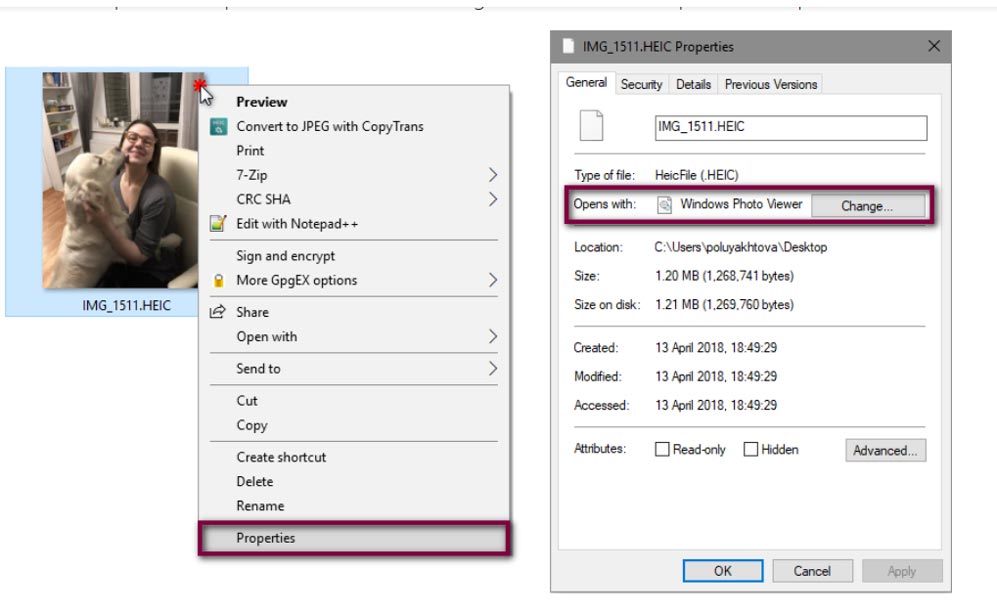
بعد از دانلود و نصب برنامه ، یک صفحه راهنمای برنامه در مرورگر برای شما باز میشه که توضیح میده شما برای مشاهده فایل های HEIF و HEIC باید عکس هارو با Windows Photo viewer باز کنید و یا دیفالت یا همون پیشفرض باز کردن عکس هارو به این برنامه یعنی Windows Photo viewer تغییر بدید که در تصویر پایین نشون داده شده.

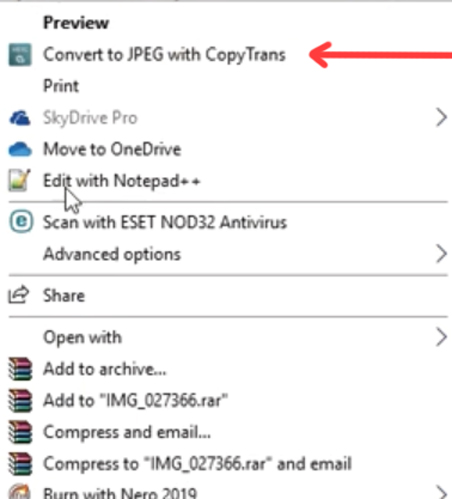
راهنمای برنامه بازکردن فایل تصویری HEICهمچنین برای تبدیل فرمت عکس ها به jpg میتونید بر روی عکس موردنظر راست کلیک کرده و گزینه Convert to jpeg with copy trans رو بزنید تا عکس براتون به فرمت jpeg تبدیل بشهتبدیل فرمت عکس


۳-وبسایت های واسطه

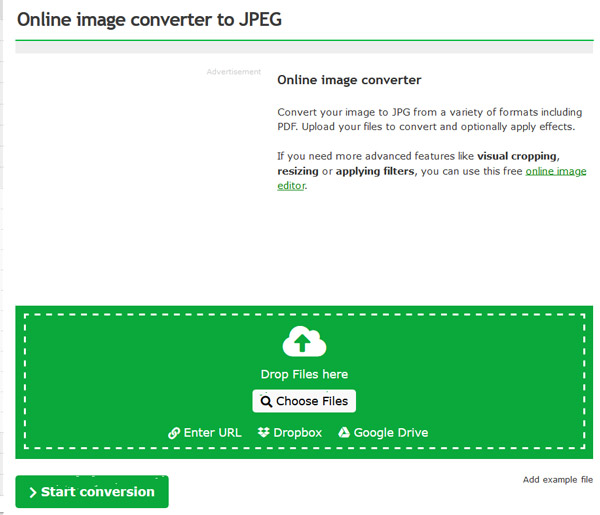
سایت های واسطه ای وجود دارند تا با آپلود عکس و تبدیل فرمت آنلاین عکس مورد نظر  شمارو به راحتی کانورت و به شما تحویل دهند ، سایت های زیادی هستند که من سایت OnlineConvert رو براتون آموزش میدم .


سایت کانورتر آنلاین

در این سایت شما غیر از عکس ، فرمت های ویدیویی ، متنی ، صوتی و ….را میتونید به پسوند های دیگه کانورت کنید . در صفحه اول سایت بر روی Image Converter در پایین سمت چپ کلیک کرده و فرمتی که میخواهید عکستون بهش تبدیل بشه رو انتخاب میکنید مثل JPG . سپس GO رو زده و وارد مرحله بعد مشید.

سایت کانورتر آنلاین

در قسمت بالای صفحه میتونید عکستون رو drag & drop کرده و یا از Choose Files داخل هاردتون انتخابش کنید و بعد Start رو بزنید و عکس تبدیل شده رو دانلود کنید.

سایت کانورتر آنلاین

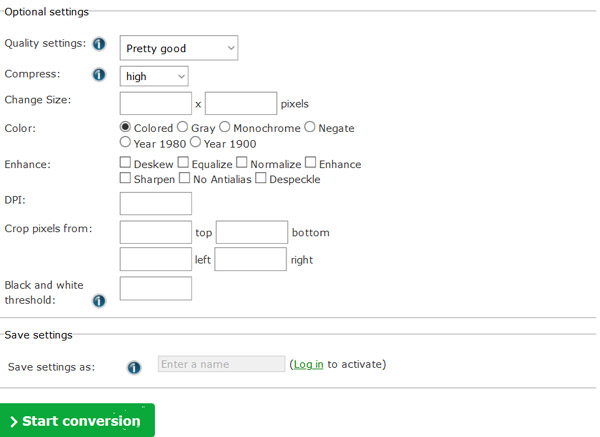
در قسمت پایین صفحه امکان تغیر فرمت عکس با امکانات بیشتری فراهم شده بدین شکل که در بالا شما عکستون رو ابتدا وارد میکنید اما star نمیزنید و در پایین تنظیماتتون رو اعمال میکنید.

  • Quality Setting—تنظیم مربوط به کیفیت عکس
  • Compress—تنظیم مربوط به فشرده سازی
  • Change size—تنظیم مربوط به تغییر ساز
  • Color—تنظیم مربوط به تغییر رنگ عکس * میتونید در اینجا عکستون رو سیا سفید انتخاب کنید به طور مثال
  • Enhance—تنظیم مربوط به تغیراتی مانند شارپ کردن یا تیر کردن جزیات عکس یا ملایم بودن آنها
  • DPI—که مخفف Dot Per Inch هستش مربوط به کیفیت پیکسلی عکس هست هرچی بالاتر حجم تصویر بیشتر و با کیفیت تر مثلا dpi عکس های چاپی باید روی ۷۲ باشه .
  • Crop—تعیین کردن جهت برای بردین عکس
  • Black and white threshold — برای سیاه سفید کردن عکس از مقدار ۱ تا ۲۵۵ میتونید در این کارد قرار دهید.
  • save setting as — در آخر هم میتونید برای فایلتون اسم انتخاب کنید

پس از انجام این مراحل Start را زده و فایل کانورت شده خودتون رو دانلود کنید.


تغیر پیشفرض سیو کردن عکس ها در آیفون

برای این تغیر ابتدا وارد Setting شده به پایین رفته وارد قسمت Camera سپس در قسمت فرمت در حالت  High Efficiency عکس های شما با فرمت های HEIF و HEIC ذخیره میشوند و اگر روی حالت Most Compatible بذارید عکس ها با فرمت JPG ذخیر میشوند.


روش های باز کردن فایل تصویری HEIC و HEIF در مک

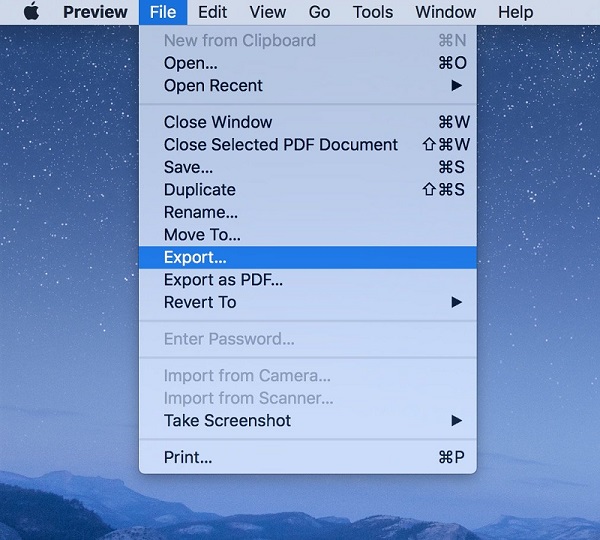
در سیستم عامل مک به طور پیشفرض فرمت های HEIF و HEIC شناسایی و خوانده میشه اما اگر بخواهید در نرم افزار هایی مانند فتوشاپ عکس هارا باز کنید فتوشاپ قادر به بازکردن این فرمت نخواهد بود ، برای تبدیل فرمت ها بر روی عکس با فرمت HEIC دوبار کلیک کنید تا با برنامه Preview مک باز شود سپس از تب File وارد قسمت Export بشوید ، در قسمت پایین فرمت مورد نظر را انتخاب کرده و محل ذخیر را مشخص نمایید به همین راحتی تبدیل فرمت انجام شد.

تغیر فرمت عکس در مک

نوشته تبدیل فرمت HEIC و HEIF به JPG و نمایش آنها در ویندوز و مک اولین بار در چهارراه کامپیوتر. پدیدار شد.

via چهارراه کامپیوتر https://ift.tt/3hkMpPK

Monday, June 29, 2020

آیا میتونم این بازی رو اجرا کنم ؟| ارزیابی سیستم در اجرای بازی ها + فیلم آموزشی


حتما شما هم وقتی بازی جدیدی در حال عرضه شدن یا معرفی شدن هست این سوال رو از خودتون میپرسید که آیا میتونم این بازی رو اجرا کنم؟ یا اینکه سیستم و کامپیوتر من توانایی اجرای این بازی رو در چه سطح تنظیمات گرافیکی داره؟

در پایان این ویدیو شما به تنهایی توانایی ارزیابی سیستم و کامپیوتر خود را برای اجرای بازی ها بدست میارید.

با دیدن این ویدیو چه اطلاعاتی بدست میاریم؟!

  1. آشنایی با مفهوم دو عبارت MAXIMUM REQUIREMENTS , MINIMUM REQUIREMENTS
  2. ارزیابی سیستم های پیشنهادی شرکت سازنده
  3. دیدن و ذرک تاثیر تنظیمات گرافیکی
  4. درک مفهوم FPS و LAG (مقاله کامل توضیح FPS)
  5. معرفی سایتی با ویژگی ارزیابی قطعات سیستم در رابطه با اجرای بازی های کامپیوتری (سایت GAMEDE-BATE)
  6. آشنایی با مفهوم عبارت BOTTLENECK
  7. شناسایی ضعیف ترین قطعه سیستم کامپیوتر در مقایسه و تناسب با دیگر قطعات
  8. آشنایی با برنامه اسکن و شناسایی قطعات کامپیوتر شما


همچنین در این ویدیو با مفهوم FPS صبحت شده اگر علاقه مند به این مبحث بودید میتونید این مقاله سایت رو مطالعه کنید.  فریم ریت (FRAME RATE) چیست؟ | اهمیت‌ و نکات انتخاب فریم‌ریت مناسب + مثال ویدیویی

نوشته آیا میتونم این بازی رو اجرا کنم ؟| ارزیابی سیستم در اجرای بازی ها + فیلم آموزشی اولین بار در چهارراه کامپیوتر. پدیدار شد.

via چهارراه کامپیوتر https://ift.tt/3eJakaS

Saturday, May 30, 2020

آموزش ادیت صدا و حذف نویز‌های اضافه با adobe audition


نویز گیری به کمک adobe audition

توی این ویدیو آموزشی اصول صدابرداری و تدوین صوت رو به کمک adobe audition بهتون آموزش میدیم تا بتونید خروجی صوتی باکیفیتی رو برای انتشار تهیه کنید 

برای دسترسی به ادامه این محتوا باید محصول زیر را تهیه کنید:

برای دسترسی به ادامه این محتوا باید محصول زیر را تهیه کنید:

نوشته آموزش ادیت صدا و حذف نویز‌های اضافه با adobe audition اولین بار در چهارراه کامپیوتر. پدیدار شد.

via چهارراه کامپیوتر https://ift.tt/2MfYNmY

معنی صدای بوق های بایوس موقع روشن شدن چیست؟


BIOS، نخستین برنامه یا کدی (Code) هست که هنگام روشن شدن سیستم اجرا می‌شود. یکی از وظایف آن این است که سخت‌افزار سیستم را از طریق برنامه (POST (power-on self-test چک کند. در طی این فرآیند که تنها چند ثانیه به طول می‌انجامد اگر کامپیوتر شما دچار مشکل باشد بایوس پیغام‌های خطا را در صفحه‌نمایش نشان می‌دهد، ولی اگر به هر دلیلی امکان نمایش در صفحه‌نمایش نباشد ، سیستم از صدای بوق برای رساندن پیام خود استفاده می‌کند. تعداد بوق‌ها و نوع بوق‌ها (مدت و فاصله آنها) با یکدیگر متفاوت هستند، به‌طوری‌که هرکدام نشان‌دهنده مشکلی در مادربرد شما است.


نکته خیلی مهمی که باید توجه کنید این است که این بوق‌ها براساس سازنده بایوس مادربرد متفاوت است و هر زمان به مشکل خوردید اول باید از سازنده بایس مادربردتان اطمینان پیدا کنید و سپس در جدول مربوطه به دنبال راه حل آن بگردید.

توجه: تک بوق کوتاهی که اغلب مواقع بلافاصله بعد از فشردن دکمه Power می‌شنوید نشانه‌ی سالم بودن قطعات سخت‌افزار است.

بسیاری از این خطاها به‌راحتی قابل‌حل هستند، فقط کافی است بدانیم که مشکل از کدام قسمت سیستم است. شرکت‌های مختلف هرکدام طبق الگوی خودشان بایوس را تولید می‌کنند. ازاین‌رو ما لیستی از پیغام‌های خطا که سیستم شما به‌صورت صدای بوق نشان می‌دهد را تهیه‌کرده‌ایم. با ما همراه باشید.

کدهای بوق (AMI (American Megatrends

بایوس های AMI جز متداول‌ترین بایوس‌ها هستند که معمولاً BIOS هایی را که این شرکت ساخته است بر روی بسیاری از مادربردها نصب است.

 
بوق معنی
۱ بوق کوتاه خرابی DRAM، یعنی مشکل در حافظه سیستم
۲ بوق کوتاه توازن حافظه دچار مشکل
۳ بوق کوتاه خرابی پایه ۶۴k رم
۴ بوق کوتاه خرابی تایمر سیستم
۵ بوق کوتاه خرابی CPU
۶ بوق کوتاه خطای کنترل کننده صفحه کلید
۷ بوق کوتاه خطای استثنایی حالت مجازی پردازنده
۸ بوق کوتاه خطای حافظه نمایش
۹ بوق کوتاه مشکل از BIOS ROM
۱۰ بوق کوتاه CMOS دچار مشکل شده است
۱۱ بوق کوتاه  حافظه کش دچار مشکل شده است
۱ بوق طولانی/۳ بوق کوتاه خطا در حافظه رم
۱ بوق طولانی/۸ بوق کوتاه خطا در تست نمایش
بوق مداوم مادربرد رم را تشخیص نمی دهد

کدهای بوق Award

Award معمولاً از خطاهای صفحه‌نمایش بیشتر از کدهای بوق استفاده می‌کنند.کد بوق‌های بایوس شرکت AWARD نسب به بایوس های شرکت AMI از پیچیدگی کمتری برخوردار هستند.در زیر کد بوق‌های بایوس AWARD مشاهده می‌کنید.

بوق معنی
۱بوق طولانی/ ۲بوق کوتاه نشان‌دهنده این است که یک خطای ویدیویی رخ‌داده است و

BIOS نمی‌تواند صفحه‌نمایش فیلم را برای نمایش اولیه تنظیم کند

۱بوق طولانی/ ۳بوق کوتاه کارت ویدیو درست تشخیص داده نشده یا کارت ویدیو بد نصب‌شده
بوق های ممتد حافظه رم دچار مشکل شده است
بوق های ممتد فرکانس بالا در حالی کامپیوتر روشن است گرمای بیش‌ازحد CPU
بوق های ممتد با صدا های کوتاه و بلند CPU دچار مشکل شده است، احتمالاً آسیب‌دیده است


کدهای بوق Dell

معنی بوق های بایوس DELL
بوق معنی
۱بوق BIOS ROM خراب‌شده است
۲بوق عدم‌تشخیص حافظه رم
۳بوق مادربرد خراب‌شده است
۴بوق حافظه رم خراب‌شده است
۵بوق باتری CMOS خراب‌شده است
۶بوق خرابی کارت ویدیو
۷بوق  نصب بد پردازنده

کدهای بوق IBM BIOS

بایوس های ساخت شرکت IBM‌ جز قدیمی‌ترین بایوس ها هستند. به کدهای بوق زیر توجه کنید.

بوق معنی
۱ بوق کوتاه کامپیوتر درست کار می کند
۲ بوق کوتاه عملیات POST دچار مشکل شده است
بدون بوق مشکل در منبع تغذیه/ صفحه سیستم، قطع شدن پردازنده یا بلندگو
بوق کوتاه مداوم مشکل در منبع تغذیه/ برد سیستم یا مشکل در رم/ صفحه‌کلید
۱ بوق بلند، ۱ بوق کوتاه مشکل در مادربرد
۱ بوق بلند، ۲ بوق کوتاه مشکل در آداپتور صفحه‌نمایش (MDA, CGA)
۱ بوق بلند، ۳ بوق کوتاه مشکل در آداپتور گرافیکی پیشرفته (EGA)
۳ بوق بلند کارت صفحه دچار مشکل شده است
۱ بوق، صفحه‌نمایش سفید و خالی


کدهای بوق +CompTIA A

کدهای بوق BIOs در آزمون صدور گواهینامه +CompTIA A .+CompTIA A  یک مدرک معتبر ایالات متحده آمریکاست که هدف آن آموزش مورد نیاز برای تکنسین های پشتیبان کامپیوتر است.

بوق معنی

بوق‌های کوتاه، ثابت

منبع تغذیه ممکن است خراب شده باشد

صدای بوق‌های متداوم طولانی

خرابی حافظه

بوق‌های طولانی، ثابت

منبع تغذیه خراب است

بدون بوق

خرابی منبع تغذیه، سیستم به منبع وصل نیست یا منبع روشن نیست

بدون بوق

اگر به نظر می‌رسد که سیستم به‌درستی کار می‌کند، ممکن است مشکل از خود بیپر باشد

یک بوق طولانی، دوتا بوق کوتاه

کارت ویدیو خراب‌شده است

کد های بوق Phoenix

معنی بوق های بایوس Phoenix

بایوس های شرکت Phoenix جز پیچیده‌ترین کدهای بوق‌ بایوس هستند؛ اما با دقت به الگوی بوق‌ها به‌راحتی می‌توانید ایراد سیستم خود را شناسایی کنید. گاهی اوقات نیاز است چند بار سیستم خود را ری استارت کنید تا بتوانید الگوی بوق‌ها را تشخیص دهید. به دلیل طولانی بودن کدهای بوق بایوس Phoenix فقط یک سری از متداول‌ترینشان را نوشته‌ایم برای کسب اطلاعات بیشتر به Phoenix BIOS Beep Codes مراجعه کنید.

بوق معنی
۱-۲-۲-۳ بایوس دچار مشکل است باید مادربرد را تعویض کنید
۱-۲-۱-۱ مشکل از Power Management
۱-۳-۳-۱ اشکال از حافظه یا خود مادربرد
۱-۳-۱-۳ مشکل از کیبورد یا کنترل‌گر آن در مادربرد
۱-۴-۱-۱ خطا از حافظه RAM
۲-۱-۲-۳ مشکل از چیپست بایوس
۲-۲-۳-۱ خطا در کارت‌ها یا مادربرد
۲-۱-۱ مشکل از CPU
بوق آهسته ۱-۱-۲ مشکل از مادربرد
۳-۴-۱-۱ اشکال از پورت‌های I/O


توضیح کدهای IBM POST

کد

معنی

۱۰۰–۱۹۹ مادربرد
۲۰۰–۲۹۹ حافظه
۳۰۰–۳۹۹ کیبورد
۴۰۰–۴۹۹ صفحه‌نمایش تک‌رنگ
۵۰۰–۵۹۹ صفحه‌نمایش رنگی/گرافیکی
۶۰۰–۶۹۹ فلاپی دیسک یا آداپتور
۷۰۰–۷۹۹ پردازنده ریاضی
۹۰۰–۹۹۹ پورت چاپگر
۱۰۰۰–۱۰۹۹ آداپتور پرینتر ثانویه
۱۱۰۰–۱۲۹۹ ارتباط آسنکرون دستگاه، آداپتور یا پورت
۱۳۰۰–۱۳۹۹ پورت بازی
۱۴۰۰–۱۴۹۹ پرینتر گرافیکی/ رنگی
۱۵۰۰–۱۵۹۹ ارتباط سنکرون دستگاه، آداپتور یا پورت
۱۷۰۰–۱۷۹۹ درایو هارد یا آداپتور(یا هردو)
۱۸۰۰–۱۸۹۹  درایو Hard یا آداپتور (یا هر دو)
۲۰۰۰–۲۱۹۹ واحد توسعه (XT)
۲۴۰۰–۲۵۹۹ آداپتور ارتباطات بی سیم
۳۰۰۰–۳۱۹۹ (MCA)
۴۸۰۰–۴۹۹۹ آداپتور LAN
۷۰۰۰–۷۰۹۹ مودم اینترنت
۷۳۰۰–۷۳۹۹ Phoenix BIOSتراشه ی
۸۹۰۰–۸۹۹۹ درایو دیسک ۳٫۵ اینچی
۱۱۲۰۰–۱۱۲۹۹ آداپتور MIDI
۲۱۰۰۰–۲۱۰۹۹ دیسک SCSI
۲۱۵۰۰–۲۱۵۹۹ سیستم CD-ROM SCSI

نوشته معنی صدای بوق های بایوس موقع روشن شدن چیست؟ اولین بار در چهارراه کامپیوتر. پدیدار شد.

via چهارراه کامپیوتر https://ift.tt/2TOj4nJ

Friday, May 22, 2020

کارت گرافیک یا بخشی از چشم کامپیوتر | پردازنده گرافیک مهمه یا حافظه گرافیک ؟


کارت گرافیک کامپیوتر

ابداع کارت گرافیک تأثیر زیادی بر روی عملکرد سیستم و همچنین انواع رسانه‌ها داشته است، به‌طوری‌که تحول بزرگی در بازی‌های کامپیوتری، طراحی گرافیکی، انیمیشن‌ها و… ایجاد کرده است. بیایید باکارت های گرافیکی که نقش مهمی را در رایانه‌ها ایفا می‌کنند، آشنا شویم.

کارت گرافیک چیست؟

کارت گرافیک یا همان Graphic Card یک برد الکترونیکی است که بر روی این برد، علاوه بر قطعات، چیپست ها و آی سی‌ها؛ سیستم‌های خنک‌کننده، حافظه جانبی، مدارات تأمین انرژی و… قرار می‌گیرند. کارت گرافیک بر روی مادربرد نصب می‌شود و اطلاعات از طریق رابط‌های مخصوص به مادربرد منتقل می‌شوند، در حال حاضر کارت گرافیک‌ها از رابط PCI Express استفاده می‌کنند.

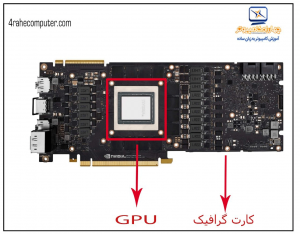
کارت گرافیک و تراشه گرافیکی

پردازنده گرافیکی (GPU)

یکی از قسمت‌های مهم کارت گرافیک، پردازنده گرافیکی (Graphics Processing Unit) یا همان GPU است. پردازنده گرافیکی، مغز کارت گرافیک است که نقش یک مترجم را دارد، یعنی داده‌ها را از CPU می‌گیرد و به تصاویر قابل‌فهم برای ما تبدیل می‌کند. درگذشته این وظایف بر عهده CPU بود ولی به‌مرور هرچقدر جلوتر رفتیم به خاطر افت شدید که در محاسبات نرم‌افزاری پیش آمد و همچنین پیشرفته شدن کارت گرافیک‌ها، این وظایف بر عهده GPU قرار گرفت. جالب است بدانید که یک GPU حداقل ۱۰ تا ۲۰ برابر قوی‌تر از یک CPU می‌تواند کار کند. اگر قصد خرید cpu را دارید، این مقاله را بخوانید.

در حال حاضر، گران‌ترین قطعه کامپیوتر بدون شک کارت گرافیک است به این دلیل که قدرت یک پردازنده گرافیکی به کارت گرافیک بستگی دارد. هرچقدر کارت گرافیک شما قدرتمندتر باشد تصاویر برایتان واضح‌تر است و صد درصد گران‌تر هم است.

چرا از کارت گرافیک استفاده کنیم؟

هرچند که CPU و RAM جز مؤلفه‌های مهم رایانه شما به‌حساب می‌آیند ولی برای نصب بازی رایانه‌ای، GPU یکی از مؤلفه‌های مهم است. اگر شما GPU قوی نداشته باشید نمی‌توانید بازی‌های رایانه‌ای جدید و حرفه‌ای را نصب کنید، از طرف دیگر جی پی یو حجم عملیات مربوط به پردازنده اصلی را کاهش می‌دهد؛ به عبارتی سرعت و عملکرد سیستم شما افزایش پیدا می‌کند، بنابراین اگر به دنبال نصب بازی رایانه‌ای حرفه‌ای بر روی سیستم خود هستید یا می‌خواهید سیستم خود را ارتقا دهید باید GPU خود را تعویض کنید.

برای اینکه بتوانید به‌راحتی این قطعه را تعویض کنید بهتر است که پردازنده گرافیکی بر روی بردی نصب باشد که این برد بر روی مادربرد سوار باشد و همچنین بتوان به‌راحتی آن را از مادربرد جدا کرد. اگر شما داخل لپ‌تاپ خود را ببینید، مشاهده می‌کنید که پردازنده گرافیکی بر روی مادربرد لحیم شده است، یعنی به همین راحتی نمی‌توانید GPU خود را تعویض کنید، بنابراین بهتر است که پردازنده گرافیکی بر روی کارت گرافیک نصب باشد و همان‌طور که در ابتدا گفتیم کارت گرافیک بر روی مادربرد سوار است و به‌راحتی می‌توانیم آن را از مادربرد جدا کنیم.

شرکت های تولید کننده GPU

شرکت‌های تولیدکننده کارت گرافیک

بیاید باهم با چند تا از شرکت‌های تولیدکننده کارت گرافیک آشنا شویم:

  • ASUS
  • MSI
  • GIGABYTE

این سه شرکت قوی‌ترین شرکت‌ها درزمینهٔ ی ساخت کارت گرافیک هستند که با استفاده از پردازنده گرافیکی که توسط شرکت‌های AMD و NVIDIA تولید می‌شود، کارت گرافیک می‌سازند. شرکت‌های سازنده Graphics Card، علاوه بر طراحی برد کارت گرافیک وظایفی همچون: طراحی سیستم خنک‌کننده کارت گرافیک، تنظیم فرکانس کاری پردازنده و انتخاب نوع حجم حافظه گرافیک نیز بر عهده‌دارند.

تقریباً ۷۰٪ بازار دست NVIDIA و ۳۰٪ بازار دست AMD است، ولی در کنسول بازی تقریباً می‌شود گفت ۹۰٪ بازار دست AMD است چون شرکت AMD، CPU‌ هم تولید می‌کند بنابراین سی پی یو و کارت گرافیک سازگاری بیشتری باهم دارند.

تکنولوژی شرکت‌های تولیدکننده تراشه گرافیکی

برای قدرت بخشیدن به کارت‌های گرافیک و بازی‌های کامپیوتری، می‌توانید از کارت‌های گرافیک به‌صورت اشتراکی استفاده کنید؛ یعنی از یک سری تکنولوژی استفاده کنیم که کل تصویر را بدون اینکه کاربر متوجه شود به دو یا چند قسمت تقسیم کند و هر کارت گرافیک به پردازش بخشی از تصاویر بپردازد.

شرکت‌های تولیدکننده جی پی یو، یعنی ای‌ام دی و انویدیا این تکنولوژی‌ها را طراحی کرده‌اند، این تکنولوژی‌ها عبارت‌اند از: تکنولوژی SLI که مربوط به شرکت NVIDIA است و تکنولوژی CrossFire که مربوط به شرکت AMD است. برای استفاده از این تکنولوژی کافی است دو عدد کارت گرافیک یکسان خریداری کنید. نکته‌ای مهم که حائز اهمیت است این است که حتماً مادربرد شما بیش از یک درگاه X16 PCI Express داشته باشد و همچنین بتواند از یکی از تکنولوژی‌ها پشتیبانی کند. برای مثال اگر مادربرد شما از تکنولوژی CrossFire پشتیبانی می‌کند باید به سراغ کارت گرافیک ای‌ام دی بروید.


حافظه یک کارت گرافیک

بسیاری از افراد به‌اشتباه فکر می‌کنند که سرعت یک کارت گرافیک تنها به ظرفیت RAM بستگی دارد، یعنی هرچه ظرفیت RAM بیشتر باشد سرعت کارت گرافیک بیشتر است درحالی‌که عملکرد و سرعت یک کارت گرافیک به نسل تراشه‌های گرافیکی (GPU) بستگی دارد. فرض کنید کارت گرافیکی با حافظه ۴ گیگابایت ارائه‌شده است، درسته است که هرچقدر حافظه بیشتر باشد کارایی گرافیکی سیستم شما بالا می‌رود ولی این حافظه در صورتی کارآمد است که سرعت پردازش گرافیکی کافی داشته باشد.

ظرفیت کارت گرافیک‌های جدید ۱ تا ۱۲ گیگابایت است. همچنین بعضی از کارت گرافیک‌ها علاوه بر اینکه برای خودشان یک حافظه اختصاصی دارند، از حافظه RAM نیز به‌صورت اشتراکی استفاده می‌کنند.

حال که صحبت از حافظه کارت گرافیک شد بهتر است در مورد تفاوت کارت Integrated GPU وکارت Dedicated GPU صحبت کنیم.

کارت Integrated GPU

واژه Integrated به معنی یکپارچه‌سازی است و Integrated GPU از حافظه RAM به‌صورت اشتراکی استفاده می‌کند، مثلاً اگر حافظه اصلی سیستم شما ۴GB باشد، کارت گرافیک شما از ۱ تا ۵ درصد می‌تواند از حافظه اصلی برای پردازش‌های گرافیکی استفاده کند، این محدوده هم‌بستگی به حجم کاری کارت گرافیک دارد. Integrated GPU نسبت به Dedicated GPU ارزان‌تر است و همچنین گرمای کمتری تولید می‌کنند، به‌عبارت‌دیگر، انرژی کمتری مصرف می‌کنند. شما می‌توانید برای انجام کارهای گرافیکی روزمره خود مثل ویرایش ویدئو دوبعدی، پخش ویدئو دوبعدی و تصاویر دوبعدی از کارت‌های Integrated GPU استفاده کنید.

کارت Dedicated GPU

واژه Dedicated به معنی اختصاصی است و همان‌طور که حدس زده‌اید این نوع کارت گرافیک‌ها از حافظه اختصاصی خودشان برای انجام پردازش گرافیکی استفاده می‌کنند و از حافظه اصلی استفاده نمی‌کنند. این نوع کارت گرافیک نسبت به Integrated GPU گران‌تر هستند و گرمای بیشتری تولید می‌کنند بهتر است افرادی که بر روی سیستم خود این نوع کارت گرافیک را نصب می‌کنند، از یک COOLPAD استفاده کنند. این نوع کارت گرافیک مخصوص افرادی است که می‌خواهند کارهای گرافیکی حرفه‌ای انجام دهند، یا بازی‌های حرفه‌ای جدیدی را بر روی سیستم خود نصب کنند.

خروجی تصویر

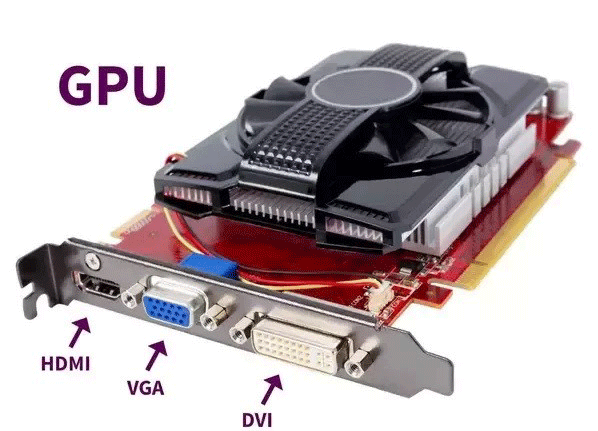
کارت‌های گرافیکی که ما استفاده می‌کنیم، خروجی تصویر آن‌ها مهم است. لپ‌تاپ‌های ما یک خروجی تصویر به مانیتور دارند که ما در مانیتور تصاویر را می‌بینیم. سه تا خروجی مهم داریم:

VGA

یکی از قدیمی‌ترین نوع خروجی است. معمولاً این نوع خروجی در لپ‌تاپ‌های ما، تلویزیون و… وجود دارند. کیفیت تصاویر VGA نسبت به دیگر خروجی‌ها کمتر است.

DVI

بهتر است که بازیکنان حرفه‌ای که بهترین کارت گرافیک را می‌خواهند از DVI استفاده کنند.

HDMI

در همه تلویزیون‌ها قراردادند، ازلحاظ گرافیکی هیچ فرقی با DVI ندارند، تنها تفاوتی که باهم دارند این است که خروجی HDMI می‌توانند هم‌زمان صدا را منتقل کنند، درصورتی‌که خروجی DVI این توانایی را ندارد.

خروجی تصویر در کارت گرافیک


اولین سؤال هنگام خرید کارت گرافیک

اولین سؤالی که هنگام خرید کارت گرافیک به سراغ افراد می‌آید این است که پردازنده گرافیکی کدام شرکت را انتخاب کنند؟

شما برای اینکه یک کارت گرافیک بخرید، باید در مورد آخرین پردازنده گرافیکی ارائه‌شده اطلاع داشته باشید.GPU ها تعیین می‌کنند که چقدر می‌توانید حافظه گرافیکی داشته باشید ولی در عوض این سازنده‌های کارت گرافیک هستند که چیپست گرافیکی را می‌خرند و با توجه به امکاناتی که گفته‌شده، کارت گرافیک می‌سازند.

هرساله GPU ها در حال پیشرفت هستند و این به این معنی است که دامنه انتخاب کارت گرافیک‌ها بیشتر و بیشتر می‌شود، اجازه دهید با یک مثال این مسئله را بهتر جا بندازم، فرض کنید شرکت سازنده کارت گرافیک از انودیا چیپست گرافیکی ۲۰۸۰ را می‌خرد، انودیا یک سری قوانین برای چیپست تعریف می‌کند، مثلاً می‌گوید روی ۲۰۸۰ می‌توان ۲ گیگ، ۴ گیگ، ۸ گیگ و ۱۲ گیگ رم اضافه کرد بنابراین سازنده کارت گرافیک با تغییر مقدار حافظه برای هر کارت گرافیک می‌توانند کارت گرافیک‌های متنوع ای به بازار ارائه دهند.

اینکه پردازنده گرافیکی کدام شرکت را انتخاب می‌کنید به سلیقه شخصی شما، کارایی کارت گرافیک، سازگاری کارت گرافیک با سیستم شما و بودجه‌ای که برای خرید در نظر گرفته‌اید، بستگی دارد.

یک نکته مهم که در انتخاب کارت گرافیک باید توجه کنید این است که اگر مانیتور شما از تکنولوژی Free Sync پشتیبانی می‌کند بهتر است از کارت گرافیکی استفاده کنید که از چیپست AMD استفاده کرده است ولی اگر مانیتور شما از تکنولوژیG-Sync استفاده می‌کند، NVIDIA پیشنهاد می‌شود.


نکاتی برای خرید کارت گرافیک

  • نصب یک کارت گرافیک بر روی یک سیستم کامپیوتری کار ساده‌ای است، اما اطمینان از اینکه مادربرد، کارت گرافیک را پشتیبانی می‌کند یا خیر نیاز به تحقیق زیادی دارد. مادربردها یکسری اسلات هایی برای اضافه کردن مؤلفه‌های دیگر دارند. تقریباً تمام لپ‌تاپ‌های‌امروزی از اسلات های PCI Express 3.0 استفاده می‌کنند، این به این معنی است که یک کارت گرافیک می‌تواند وارد هر اسلاتی که استفاده‌نشده است بشود. اگر سیستم شما از ۲٫۰ PCI Express یا دیگر نسخه‌های PCI e استفاده می‌کنند باید به دنبال کارت گرافیکی باشید که با آن سازگار باشد. در بیشتر مواقع شما به یک PCI-e x16 نیاز دارید که طولانی‌ترین اسلات در مادربرد است.
  • علاوه بر اسلات های مادربرد بیشتر کارت گرافیک‌ها باید به برق متصل شوند و به یک کانکتور ۶ تا ۸ پین نیاز دارند. کارت‌های گرافیک پرقدرت به‌جای یکی به دو کانکتور نیاز دارند. اگر نمی‌دانید که کارت گرافیک از چه نوع اتصال‌دهنده مادربرد سیستمتان استفاده می‌کند بهتر است مشخصات فنی آن را بررسی کنید یا اینکه case را پس از خاموش کردن رایانه‌باز کرده و کارت گرافیک فعلی را برداشته و اتصال‌های آن را بشمارید.
  • اندازه کارت گرافیک هم مهم است، اینکه آیا به‌راحتی داخل کیس قرار می‌گیرد یا خیر. اگر قصد خرید یک کارت گرافیک رادارید ابتدا نیاز دارید که مقدار فضای داخلی کیس را بدانید و با اندازه کارت گرافیک خود مقایسه کنید.
  • مقدار انرژی که منبع تغذیه کامپیوتر (PSU) می‌تواند به مؤلفه‌های رایانه ارسال کند یک منبع محدود است، بنابراین PSU لپ‌تاپ شما باید قدرت کافی برای پشتیبانی از کارت گرافیک جدید شمارا داشته باشد. یک کارت گرافیک استاندارد بین ۱۰۰w تا ۳۰۰w نیاز دارد؛ اما یک کارت گرافیک که قدرت بالایی دارد ممکن است به ۶۰۰w نیاز داشته باشد. مشخصات لپ‌تاپ خود را بررسی کنید و ببنید که PSU شما حداکثر چند وات انرژی می‌تواند تأمین کند و سپس با نیازهای کارت گرافیک مقایسه کنید. حواستان باشد که اگر PSU قدرت کافی نداشته باشد ممکن است سیستم شما ناگهان خاموش شود یا اصلاً نتواند روشن شود.
  • هر مادربرد دارای یک تراشه BIOS داخلی است که نحوه دسترسی سیستم‌عامل به سخت‌افزار رایانه را کنترل می‌کند.

در بعضی موارد، لازم است قبل از اینکه سیستم کارت جدید را بپذیرد، بایاس را تغییر دهید. بدتر این‌که برخی از سازندگان رایانه‌های شخصی BIOS را قفل می‌کنند و مانع از دست زدن به آن می‌شوند، به این معنی که اگر BIOS به‌طور خودکار کارت جدید را شناسایی و قبول نکند، تغییر آن برای شما غیرممکن خواهد بود.


در آخر

بیشتر تولیدکنندگان و فروشندگان رایانه می‌توانند به شما بگویند که آیا کارت گرافیک با رایانه شما سازگار است یا خیر. همچنین این اطلاعات اغلب در مشخصات فنی رایانه یا مشخصات Graphic Card ذکرشده است. اگر به هر دلیلی نتوانستید این اطلاعات را پیدا کنید، می‌توانید سؤال‌های خود را در مورد کارت گرافیک در کامنت های همین مقاله بپرسید، کارشناسان ما در اسرع وقت پاسخگوی شما خواهند بود.


نوشته کارت گرافیک یا بخشی از چشم کامپیوتر | پردازنده گرافیک مهمه یا حافظه گرافیک ؟ اولین بار در چهارراه کامپیوتر. پدیدار شد.

via چهارراه کامپیوتر https://ift.tt/2zcIKDy