Saturday, June 8, 2019

حل مشکل ناپدید شدن آیکون باطری لپتاپ


حل مشکل ناپدید شدن آیکون باطری لپتاپ


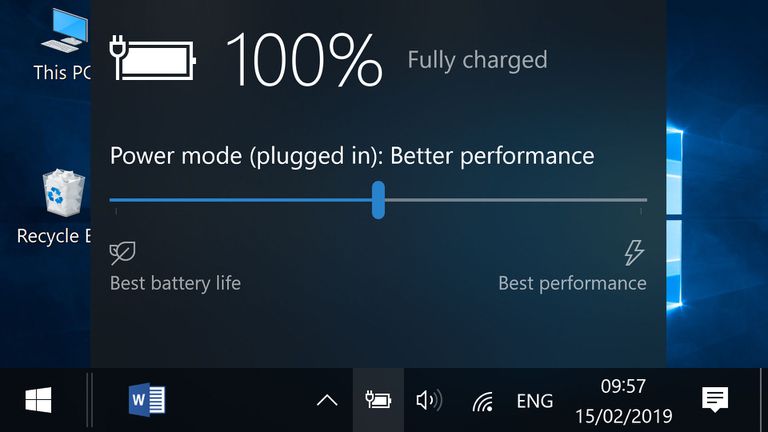
ممکن است برای شما پیش‌آمده باشد که آیکون باطری لپتاپ شما بی‌دلیل ناپدیدشده و با ریستارت کردن سیستم نیز بازنگردد.

در این‍صورت شما دیگر قادر به دسترسی راحت برای دیدن درصد باطری خود نخواهید بود.

در این مطلب از سایت چهارراه کامپیوتر تمامی راه‌های بازگرداندن آیکون باطری را برای شما شرح می‌دهیم.


ناپدید شدن آیکن باطری

اگر قادر به دیدن آیکون باطری لپتاپ خود نیستید ممکن است پنهان (Hidden) یا غیرفعال(Disable)‌ شده باشد با استفاده از روش‌های زیر می‌توانید آیکون را بازگردانی کنید.


در ابتدا ممکن است باطری شما ازلحاظ فیزیکی جداشده باشد پس اول‌ازهمه باطری لپتاپ خودرا چک کنید که اتصال صحیحی داشته باشد.


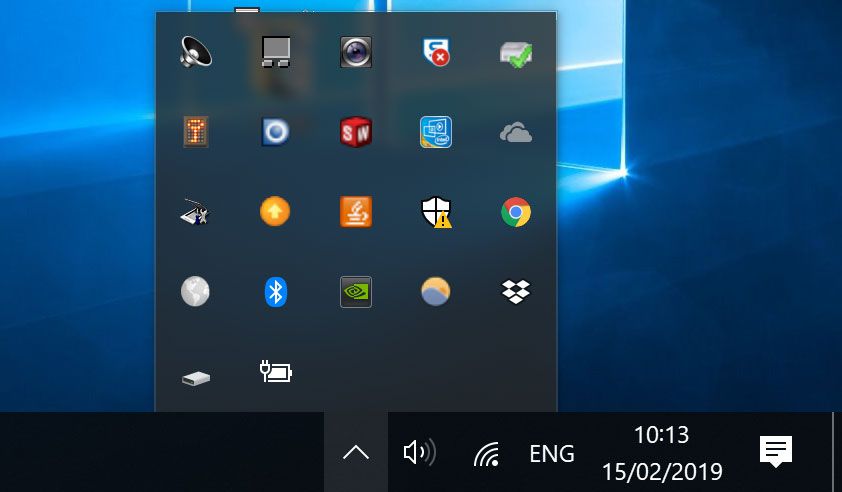
در قدم بعدی ممکن است آیکون شما فقط جابجا شده باشد برای این کار فلش رو به بالای تسکبار(TaskBar) را زده (Show Hidden Icons) و آیکون‌های مخفی این قسمت را مشاهده کنید اگر آیکون باطری لپتاپ شما در این قسمت بود می‌توانید به‌راحتی با موس آیکون را کشیده ( به‌اصطلاح Drag and Drop ) کنید و به‌جای قبلیِ خود در تسکبار برگردانید.

ناپدید شدن آیکون باطری2

اما اگر اثری از آیکون باطری در آنجا هم نبود بایستی مراحل زیر را طی کنید.


بر روی هر قسمتی از تسکبار (Taskbar) کلیک راست کرده و گزینه Taskbar Setting انتخاب کنید                       
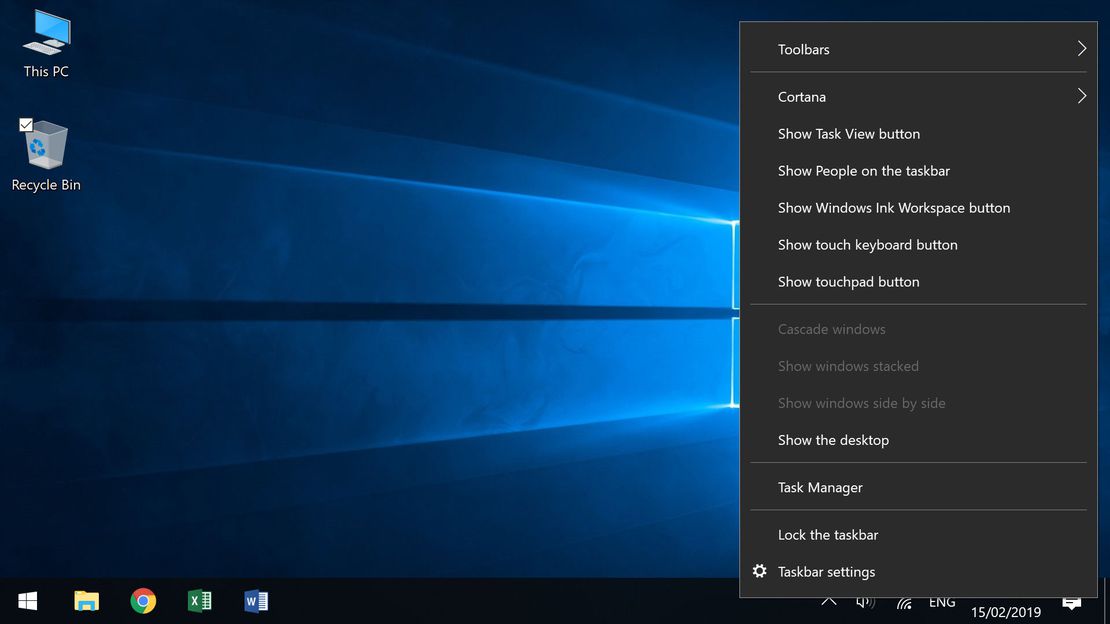
ناپدید شدن آیکون باطری3


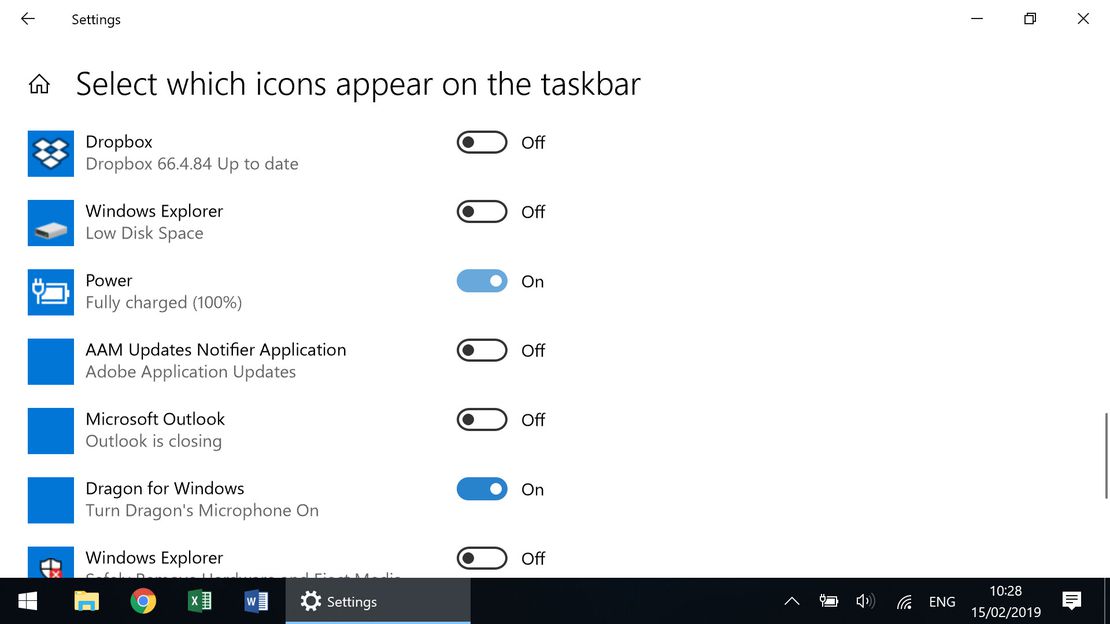
در پنجره بازشده صفحه را به پایین آمده و وارد تنظیمات Select which icons appear on the taskbar شوید .


در این قسمت مشاهده کنید که آیا آیکون باطری فعال هست یا خیر اگر فعال نبود با فعال کردن آن مشکل شما برطرف می‌شود .

                                  ناپدید شدن آیکون باطری4

اما اگر با فعال کردن آیکون باطری همچنین مشکل شما حل نشد . مراحل بعدی رو دنبال کنید.


غیرفعال کردن و فعال‌سازی دوباره باطری

وارد MyComputer و یا در ویندوز۱۰ ThisPc شده کلیک راست کرده گزینه Properties را بزنید

در پنجره بازشده از منوی سمت چپ وارد DeviceManager بشوید.


راه آسان‌تر و پیشنهادی !

دکمه‌ی” لوگو + X “را زده و بعد دکمه “M” را بزنید و مستقیم وارد DeviceManager شوید .


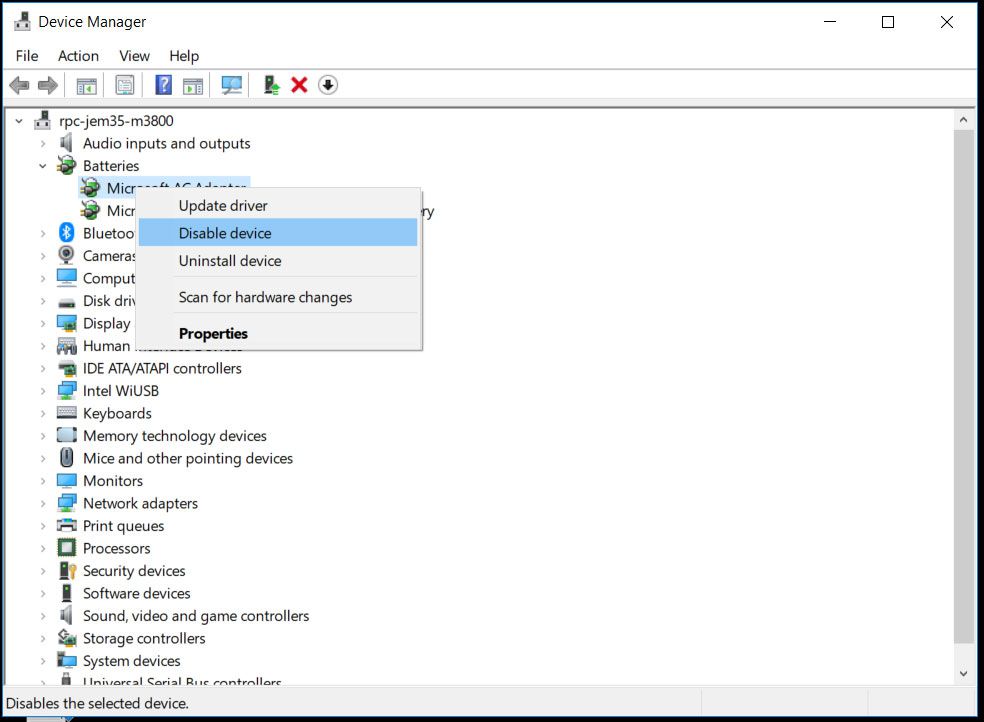
بر روی Batteries کلیک کرده  این دو عبارت رو مشاهده می‌کنید:

Microsoft AC Adapter-

Microsoft ACPI-Compliant Control Method Battery-
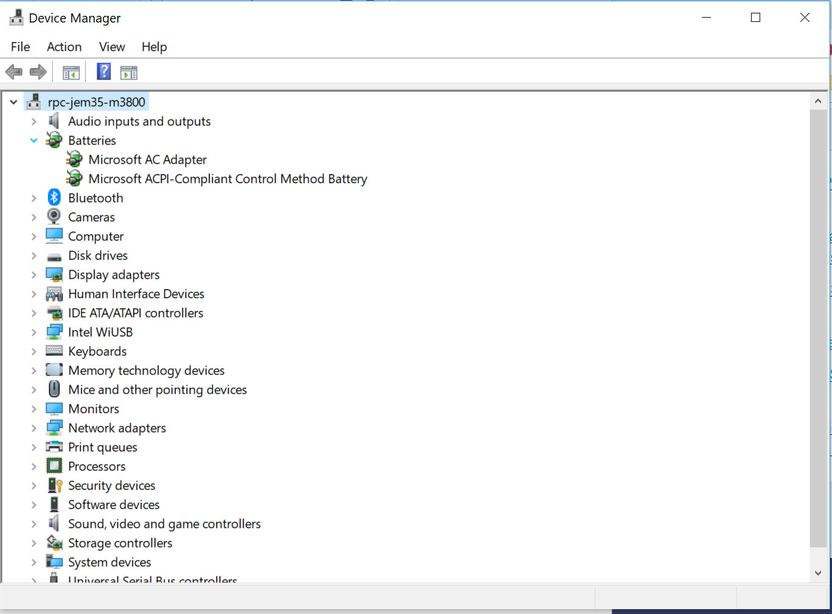


بر روی Microsoft AC Adapter کلیک راست کرده و Disable Device انتخاب کنید.


اخطاری مبنی بر غیرفعال کردن باطری به شما داده می‌شود Yes بزنید.


ناپدید شدن آیکون باطری 7

مرحله‌ی غیرفعال کردن رو برای عبارت

Microsoft ACPI-Compliant Control Method Battery

هم اجرا کنید.


پس از غیرفعال کردن این دو مورد حال این مراحل را برای فعال کردن این دو یعنی بعد کلیک راست Enable Device را انتخاب کنید .
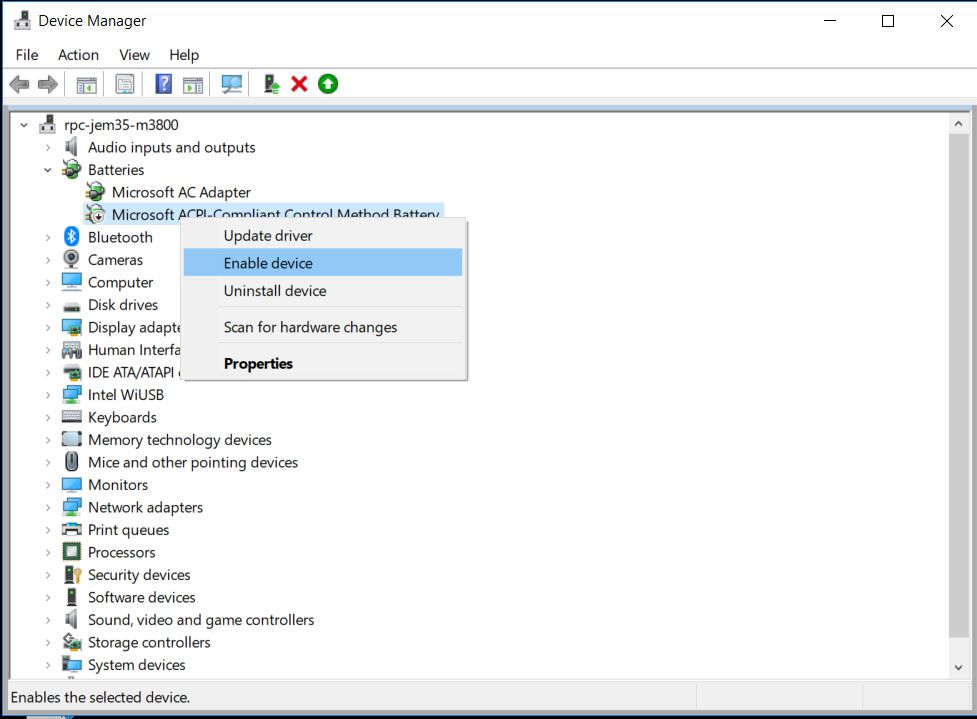
 

ناپدید شدن آیکون باطری 7

پس از اتمام این مراحل و فعال‌سازی دوباره این دو ، سیستم را ریستارت کنید.

حال آیکون باطری شما اگر در قسمت Taskbar Setting  فعال باشد بدون مشکلی به شما نشان داده‌ می‌شود.


نوشته حل مشکل ناپدید شدن آیکون باطری لپتاپ اولین بار در چهارراه کامپیوتر. پدیدار شد.

via چهارراه کامپیوتر http://bit.ly/2KAnFpD

Wednesday, May 29, 2019

ساخت لیست دانلود در Internet Download Manager


حتماً گاهی به مشکل کمبود زمان برای دانلود فایل‌های موردنیازتان در منزل یا محل کار برخورده‌اید و یا ممکن است خواسته باشید دانلود‌های خود را به‌صورت آماده همراه داشته باشید تا در زمان مناسب دانلود کنید.
شاید هم بخواهید فایل‌هایی را برای دانلود به شخص دیگری بسپارید اما فرستادن تک‌به‌تک لینک‌ها کاری بسیار زمان‌بر باشد.
در این ویدیو به شما آموزش می‌دهیم که چگونه بتوانید از لینک‌های لیست دانلود خود خروجی بگیرید تهیه کنید تا بتوانید تنها با یک فایل خروجی کل لیست دانلود خود را برای شخصی دیگری ارسال یا همراه خود نگهداری کنید.


اگر شما هم از برنامه مدیریت دانلود اینترنت دانلود منیجر Internet Download Manager استفاده می‌کنید این فیلم کوتاه رو ببینید. 

نوشته ساخت لیست دانلود در Internet Download Manager اولین بار در چهارراه کامپیوتر. پدیدار شد.

via چهارراه کامپیوتر http://bit.ly/2JKRrIH

معرفی کانورتر(Converter) حرفه‌ای آنلاین جهت تبدیل فرمت‌های مختلف


مشکل عدم پشتیبانی فرمت موردنظر برمی‌خورید.


در این مواقع عموماً برنامه فهرستی از تمامی فرمت‌هایی که می‌تواند درون خود اجرا کند را به شما نمایش می‌دهد و شما مجبور به تغییر فرمت یا به‌ اصطلاح کانورت کردن آن فایل از یک فرمت به فرمت دیگری می‌شوید.


به‌طور مثال در برنامه‌ی تلگرام اگر پیامی صوتی (Voice) برای کسی ارسال کنید فرمت این پیام صوتی OGG خواهد بود اگر بخواهید این فایل را در محیط سیستم‌عامل و یا وب‌سایت استفاده کنید قابل پخش به‌صورت معمول نخواهد بود پس شما باید فرمت فایل خود را تغییر دهید.

در این ویدیو قصد داریم یک کانورتر(Converter) با امکانات بسیار عالی و حرفه‌ای و البته آنلاین را به شما معرفی کنیم تا بتوانید فایل‌های موردنظر خودرا به فرمت‌ دلخواه تغییر دهید.


برای دسترسی به ادامه این محتوا باید محصول زیر را تهیه کنید:

عضویت یک‌ماهه خوره‌های کامپیوتر

نوشته معرفی کانورتر(Converter) حرفه‌ای آنلاین جهت تبدیل فرمت‌های مختلف اولین بار در چهارراه کامپیوتر. پدیدار شد.

via چهارراه کامپیوتر http://bit.ly/2KdFwmb

Sunday, May 19, 2019

ساخت اپل آیدی


یکی از دغدغه‌های دارندگان دستگاه‌های اپل داشتن اپل آی‌دی است

اپل آی‌دی شناسه‌ای است که کاربران اپل به کمک آن می‌توانند از امکانات کمپانی اپل استفاده کنند.

نمونه‌ی استفاده‌های اپل آی‌دی عبارت‌اند از:


دانلود نرم‌افزار از اپ استور – iOS App Store

دانلود نرم‌افزار از مک اپ استور – Mac App store

استفاده از سرویس آیکلاود- icloud

استفاده از قابلیت‌های نرم‌افزار آیتیونز

اضافه کردن فید آر اس‌اس “RSS feed”پادکست به آیتیونز

و از بی‌رقیب‌ترین قابلیت‌های آی او اس، آی‌مسیج و فیس تایم


ساخت اپل آی‌دی به دلیل حمایت شرکت اپل از قانون کپی‌رایت پیچیده است.

این پیچیدگی از این حیث است که در زمان ایجاد اپل آی‌دی اپل از شما می‌خواهد که اطلاعات مربوط به کارت اعتباری خود را وارد کنید تا آن را اعتبار سنجی کند، اما ازآنجایی‌که به دلیل تحریم ما نمی‌توانیم از کارت‌های اعتباری استفاده کنیم، مجبوریم به روش‌هایی این مرحله را دور بزنیم که این موضوع باعث پیچیدگی ساخت اپل آی‌دی می‌شود.

با ما همراه باشید تا در این ویدیو، آموزش قدم‌به‌قدم ساخت اپل آی‌دی را یاد بگیرید تا هزینه‌های هنگفتی بابت ساخت اپل آی‌دی نپردازید.


برای دسترسی به ادامه این محتوا باید محصول زیر را تهیه کنید:

عضویت یک‌ماهه خوره‌های کامپیوتر

نوشته ساخت اپل آیدی اولین بار در چهارراه کامپیوتر. پدیدار شد.

via چهارراه کامپیوتر http://bit.ly/2JQ8rwm

Saturday, May 11, 2019

ساخت حساب کاربری گوگل(gmail)


دنیای امروز دنیای دیجیتال هستش

بدون شک نداشتن هویت دیجیتال زندگی شمارو مختل میکنه

برای داشتن هویت دیجیتال، سرویس دهنده های حساب کاربری اینترنتی وجود دارد که سرویس های مختلفی را به شما میدهند

گوگل یکی از این سرویس دهنده های  حساب کاربری اینترنتی هست که به رایگان سرویس های بسیار خوبی را به کاربرانش میدهد که از جمله سرویس های آن میتوان به جیمیل آن اشاره کرد.
در این ویدیو صحیح ترین روش ساخت حساب کاربری گوگل رو آموزش میبینید

این آموزش پیش‌زمینه‌ی بسیاری از آموزش‌های دیگری است که مربوط به‌ حساب‌های کاربری هست.


با ما همراه باشید


برای دسترسی به ادامه این محتوا باید محصول زیر را تهیه کنید:

عضویت یک‌ماهه خوره‌های کامپیوتر

نوشته ساخت حساب کاربری گوگل(gmail) اولین بار در چهارراه کامپیوتر. پدیدار شد.

via چهارراه کامپیوتر http://bit.ly/2Vh0IJI

Saturday, May 4, 2019

راهنمای خرید CPU (بخش اول)


مغز متفکر کامپیوتر؛ پردازندۀ مرکزی(CPU) _ بخش اول


انتخاب سی پی یو (cpu)، اغلب اولین انتخاب شما در هنگام خرید کامپیوتر است و دیگر قطعات را باید بر اساس نوع cpu انتخاب کنید. پس می‌توان انتخاب پردازنده را مهم‌ترین انتخاب در هنگام خرید کامپیوتر دانست.

نکته:

بیشتر نکاتی که از اینجا تا پایان فصل گفته می‌شود، در هنگام خرید لپ‌تاپ، تبلت و گوشی موبایل نیز کاربرد دارد؛ پس پیشنهاد می‌کنم با دقت بیشتری آن‌ها را مطالعه کنید.

اگر هنر خرید درست قطعات را بیاموزید، به‌راحتی می‌توانید در هنگام خریدِ هر قطعۀ دیگر نیز از این هنر استفاده کنید. برای انتخاب سی پی یو نکات زیر را در نظر بگیرید.

۱- تولیدکنندگان پردازنده

شرکت اینتل (Intel) و اِی‌ام‌دی (AMD) بزرگ‌ترین تولیدکننده‌های سی‌ پی یو در جهان‌اند. شرکت اینتل معروف‌تر است و پردازندۀ بیشتری تولید کرده است. شرکت اِی‌ام‌دی نیز دومین تولیدکنندۀ پردازنده در جهان است. پردازنده‌های این شرکت نیز بسیار قوی است و طرف‌داران پروپاقرص خودش را دارد.

پردازنده‌های شرکت اینتل بیشتر برای کامپیوترهای شخصی و سرورها استفاده می‌شود؛ درحالی‌که ای‌ام‌دی بازار کنسول‌های بازی را در دست دارد و تأمین‌کنندۀ پردازندۀ کنسول‌های بازی است. البته منظور این نیست که کاربردشان تنها در کنسول‌های بازی است؛ پردازنده‌های شرکت ای‌ام‌دی در بازار کامپیوتر نیز استفاده می‌شوند.

در برخی کشورها، مثل آمریکا و کانادا و استرالیا، محبوبیت پردازندۀ جدید ای‌ام‌دی حتی از پردازنده‌های اینتل نیز فراتر رفته است. شرکت ای‌ام‌دی با ارائۀ آخرین نسل پردازنده‌های خود با نام رایزن (Ryzen) انقلاب جدیدی در صنعت پردازش صورت داده است. یکی از مزایای بزرگ پردازنده‌های ای‌ام‌دی نسبت به اینتل، قیمت پایین‌تر آن‌هاست.

پردازنده‌های شرکت ای‌ام‌دی به کارهای گرافیکی مثل بازی، نرم‌افزارهای گرافیکی، طراحی و سه‌بعدی‌سازی، و پردازنده‌های اینتل به انجام کارهای پردازشی طولانی‌مدت معروف‌اند.

پس اولین انتخاب شما‌ در خرید کامپیوتر، انتخاب برند سازندۀ پردازنده است.

۲- تعداد هستۀ پردازنده

وظیفۀ اصلیِ cpu پردازش اطلاعات است. هر هستۀ پردازنده را ‌مانند مغز تصور کنید؛ بدین‌ صورت که یک پردازندۀ دوهسته‌ای دارای دو عدد مغز است. هرچه تعداد هستۀ پردازنده بیشتر باشد، پردازش اطلاعات سریع‌تر صورت می‌گیرد. پردازنده‌های فعلی در انواع تک‌هسته‌، دوهسته، سه‌هسته، چهارهسته‌، شش‌هسته یا هشت‌هسته وجود دارند. پردازنده‌های تک‌هسته‌ای دیگر برای کامپیوتر‌های رومیزی تولید نمی‌شوند؛ بلکه برای دستگاه‌هایی مثل اسپیکرها و تلویزیون‌ها تولید می‌شوند. پردازنده‌های فعلی دارای حداقل دو هسته‌اند.

۳- روش تشخیص تعداد هستۀ پردازنده

تعداد هسته در cpu های ای‌ام‌دی با حرف x و یک عدد مشخص می‌شود. مثلاً X4 به‌معنای چهارهسته و X6 به‌معنای شش‌هسته است.

روش تشخیص در cpu های اینتل کمی سخت‌تر است. باید به توضیحات هر مدل توجه کنید.

اینتل از چندین نوع نام‌گذاری استفاده می‌کند. در حال حاضر معروف‌ترین نوع نام‌گذاری متعلق به پردازنده‌های سری i اینتل است. این پردازنده‌ها در انواع Core i3، Core i5، Core i7 و اخیراً Core i9 به بازار معرفی ‌شده‌اند.

برای تشخیص تعداد هسته‌های هر مدل سی‌ پی‌ یو ی شرکت اینتل می‌توانید به آدرس زیر مراجعه و نام CPU را جست‌وجو کنید.

https://ark.intel.com

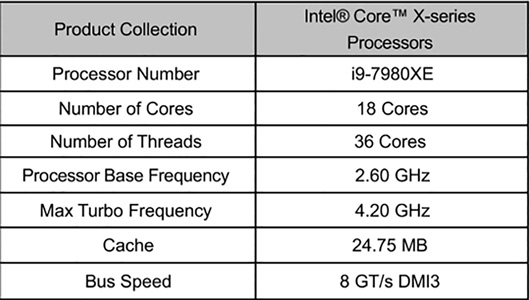
جدول زیر نمونه‌ای از مشخصات سی‌ پی‌ یو ی جدید اینتل است که از آدرس بالا به‌دست ‌آمده است.

جدول مشخصات سی پی یو

همان‌طور که مشاهده می‌کنید، پردازندۀ اینتل i9-7980XE دارای هجده هستۀ اصلی است.

نکته:

پردازنده‌های جدید از قابلیتی با نام Threading پشتیبانی می‌کنند که توان پردازش هر سی‌ پی‌ یو را تا دو برابر افزایش می‌دهد. به‌زبان ساده می‌توان گفت Threading کمک می‌کند هر هستۀ سی‌ پی‌ یو بتواند در هر لحظه به‌جای یک عمل پردازش، دو عمل پردازش انجام دهد. اینتل و ای‌ام‌دی نام‌های مختلفی برای این قابلیت در نظر گرفته‌اند، ولی یکسان کار می‌کنند. اینتل نام این قابلیت را Hyper Threading گذاشته است.

استخراج مشخصات پردازنده با نرم‌افزار: شما می‌توانید به‌کمک نرم‌افزار CPUID تمامی مشخصات ذکرشده در ادامه را ببینید. در فیلم آموزشی زیر نحوۀ کار با نرم‌افزار را در ۵ دقیقه بیاموزید.

۴-فرکانس پردازنده

فرکانس پردازنده را بر اساس گیگاهرتز می‌سنجند. به فرکانس پردازنده نام‌های دیگری مثل سرعت پردازنده، Clock Speed و Clock Rate نیز گفته می‌شود.

هرچه فرکانس سی پی یو بالاتر باشد، بدین معنی است که توان پردازش بالاتر و امکان اجرای تعداد عملیات بیشتری را در واحد زمان دارد. سرعت پردازندۀ جدید اینتل در حالت پایه، برابر ۲٫۶۰ گیگاهرتز است. به‌زبان ساده، این پردازنده توان پردازش ۲میلیارد و ۶۰۰میلیون عمل را در یک ثانیه دارد.

نکته:

سرعت Turbo در پردازنده باعث می‌شود سیستم‌عامل بتواند در زمان نیاز، به سی‌ پی‌ یو دستور افزایش سرعت بدهد و پردازش بیشتر بخواهد. سرعت پردازنده نیز می‌تواند تا مقدار مشخص‌شده در جدول، افزایش یابد. در پردازندۀ یادشده، این سرعت برابر ۴٫۲۰ گیگاهرتز است. برای این کار، پردازنده باید حتماً از قابلیت Turbo Boost پشتیبانی کند.


نوشته راهنمای خرید CPU (بخش اول) اولین بار در چهارراه کامپیوتر. پدیدار شد.

via چهارراه کامپیوتر http://bit.ly/2UYzSpD