Sunday, March 22, 2020

SSD و انواع آن |همه آنچه در مورد SSD و HDD باید بدانید


احتمالاً شما به دنبال خرید SSD هستید یا اینکه این واژه به گوشتان خورده و کنجکاو هستید که بدانید SSD چیست و چه کاربردی دارد؟ ما در این مقاله سعی کردیم تا حدودی شما را با حافظه‌های SSD آشنا کنیم و تفاوت هایشان با HDD را برایتان شفاف کنیم با ما همراه باشید.

حافظه SSD چیست؟

SSD Solid State Drive ‌یک قطعه سخت‌افزاری است که می‌تواند عملکرد سیستم را افزایش دهد.SSD یک حافظه فلش مبتنی بر Nand است، اگر نمی‌دانید که  منظور از حافظه مبتنی بر Nand چیست ادامه این مقاله را از دست ندهید.

اگر دقت کرده باشید گفتیم که SSD یک حافظه است، پس‌ از این به بعد SSD‌ها را یک حافظه SSD‌ بشناسید چون بسیاری از افراد به‌اشتباه از واژه هارد برای SSD استفاده می‌کنند که این واژه مختص هارددیسک‌ها (HDD) است. پس ابتدا بیایید ببینیم هارددیسک‌ها چگونه کار می‌کنند

هارددیسک‌ HDD چگونه کار می‌کند؟

هارددیسک

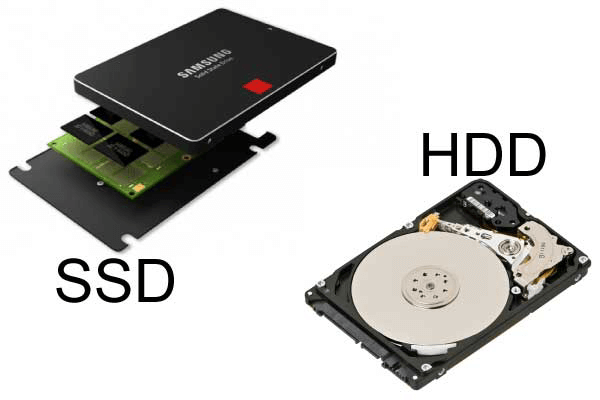
HDD یا همان هارددیسک‌ها (مطمئناً به گوشتان آشناست و یا حتی احتمالاً از آن استفاده می‌کنید) همان قطعه‌ای هست که اطلاعات کامپیوترتان را بر روی آن نگهداری می‌کنید. هارددیسک‌ها همگی دیسک سخت‌افزاری به اسم platter دارند، این پلاترها با کمک نیروی مکانیکی می‌چرخند، از طرف دیگر یک بازوی مکانیکی روی این پلاترها در حال چرخش قرار می‌گیرد و اطلاعات برای شما به نمایش درمی‌آید. نکته قابل‌توجه این است که همه این کارها با نیروی مکانیکی انجام می‌شود که این نیروی مکانیکی باعث تولید گرما  و افزایش مصرف انرژی می‌شود. همچنین سرعت عملیات پردازش کاهش پیدا می‌کند. از طرف دیگر HDD ها در برابر ضربه حساس هستند و در صورت ضربه دیدن ممکن است بخشی از اطلاعات هاردتان آسیب ببیند و یا حتی ممکن است هاردتان بسوزد. به همین خاطر است که وقتی هاردی را می‌خرید فروشنده اولین توصیه‌ای که به شما می‌کند این است که مراقب باشید که هاردتان ضربه نخورد یا در حین کار اصلاً تکانش ندهید!

همه‌چیز در مورد حافظه‌های SDD

اولین SSD در سال ۱۹۸۸ توسط شرکت اینتل تولید شد. در سال‌های اولیه استفاده از SDD آن‌قدر فراگیر نبود و فقط در مصرف نظامی یا شرکت‌های فضایی کاربرد داشت. چند سال بعد اولین حافظه فلش مبتنی بر Nand ساخته شد که باعث شد سرعت عملکرد آنها افزایش یابد و همچنین گرمای کمتری تولید بشود، به خاطر همین است که عمر باتری لپ‌تاپ‌های مجهز به SSD نسبت به لپ‌تاپ‌های مجهز به HDD بیشتر است. همان‌طور که گفتیم استفاده از SSD در سال‌های اولیه ساختشان فراگیر نبود ولی رفته‌رفته استفاده از حافظه‌های SSD فراگیرتر شد به‌طوری‌که امروزه توانستند جایگاه هارددیسک‌های HDD را تصاحب کنند.

SSD ‌یک ساختار الکترونیکی دارند و برخلاف HDD که با دیسک‌های چرخان (پلاترها) سروکار دارند، در SSD اطلاعات در فلش‌های مبتنی بر Nand ذخیره می‌شود، به‌عبارت‌دیگر SSD برخلاف HDD هیچ قطعه مکانیکی ندارند و کاملاً الکترونیکی کار می‌کنند.

حافظه فلش مبتنی بر Nand یعنی چیست؟

همان‌طور که بارها گفتیم SSD حافظه فلش مبتنی بر گیت NAND است که از ترکیب دو گیت AND و OR ساخته می‌شود. این گیت را می‌توان به وسیله کلیدهای مقاومتی ترانزیستوری RTL پیاده سازی کرد.

از آنجایی که این بحث مربوط به رشته الکترونیک است ما اینجا درباره آن صحبت نمی‌کنیم تا فهم مقاله آسان باشد. نکته مهمی که لازم هست بدونید اینه که ترانزیستورهای گیت NAND حتی اگر برق به آن نرسد هم می‌توانند بار الکتریکی یا الکترون‌ها را به مدت طولانی در خودشان نگه‌دارند.
در نتیجه می‌توان ب کمک این ترانزیستورها حافظه دائمی از نوع فلش ساخت (حافظه فلش همان تکنولوژی است که می‌شود با آن فلش مموری ساخت).

رابط‌های SSD

رابط‌های اتصال SSD را می‌توان به دو دسته تقسیم‌بندی کرد:

۱- رابط اتصال ساتا

۲- رابط اتصال PCI Express

رابط اتصال SATA

در سال ۲۰۰۰ بود که درگاه SATA جایگزین درگاه Parallel ATA یا PATA شد. دلیل آن‌هم سرعت بالاتر و کوچک تر شدن کابل ارتباطی بود. درست ۸ سال بعد بود که نسل سوم تکنولوژی ساتا با حداکثر سرعت ۶۰۰۰ مگابایت بر ثانیه عرضه شد.

SATA ها از یک کابل خاص برای اتصال به یک مادربرد سیستم رایانه‌ای استفاده می‌کنند. وقتی یک SSD از طریق SATA به یک سیستم متصل می‌شود تنها نیمی از کار انجام میشود. برای اینکه SSD بتواند با سیستم صحبت کند، نیاز به یک رابط کنترل‌کننده میزبان به اسم AHCL دارند.

با افزایش سرعت و قابلیت درایوها، SATA و AHCL به‌سادگی نمی‌توانستند پهنای باند کافی برای SSD‌ فراهم کنند به همین دلیل سازندگان SSD به دنبال یک گزینه بهتر بودند.

رابط اتصال PCI Express
PCL

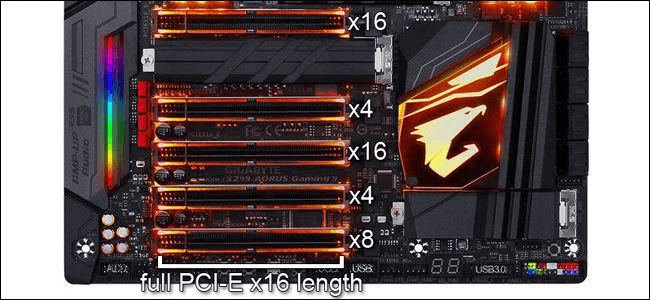
رابط سخت‌افزاری دیگری است که در کارت گرافیک، کارت صدا و درایوهای M.2 هم استفاده می‌شود. با توجه به‌عکس اگر به مادربرد نگاه کنید به‌راحتی می‌توانید اسلات‌های PCI e (X16، X8،X4 و ( X1 را ببینید، این اعداد نشان‌دهنده این هستند که هر اسلات از چند خط انتقال داده تشکیل‌شده، هرچه تعداد این لاین‎‌ها بیشتر باشد، داده بیشتری در هر زمان انتقال داده می‌شود و به خاطر همین است که کارت گرافیک‌ها از اسلات‌های X16 استفاده می‌کنند و M.2  می‌تواند حداکثر ۴ لاین  (X4)استفاده کند.

در حال حاضر دو نسل از PCI e  در حال استفاده هستند: ۳۱۰ (رایج‌ترین) و ۴۱۰. از اواسط سال ۲۰۱۹ بود که ۴۱۰ PCI e  روی کار آمد که فقط از ریزپردازنده AMD Ryzen 3000 و مادر بورد X570 پشتیبانی می‌کرد.

همان‌طور که حدس می‌زنید نسخه ۴۱۰ خیلی سریع‌تر است ولی بااین‌حال هنوز حداکثر پهنای باند ۳ PCI e برای ما کفایت می‌کند. برای همین فعلاً استفاده از نسخه ۴ برای کامپیوترهای مدرن ما هم ضروری نیست.

NVMe:

NVMe:

PCIe مانند نسل سوم SATA است و از هردوی این‌ها برای اتصال به اجزای کامپیوتر استفاده می‌شود و درست مثل نسل سوم SATA قبل از اینکه هارددیسک یا SSD ها بخواهند با کامپیوتری ارتباط برقرار کنند به یک رابط کنترل‌کننده میزبان (AHCL) نیاز دارند. درایوهای مبتنی بر PCIe به یک رابط کنترل‌کننده میزبان به نام (non-volatile memory express) NVMeنیاز دارند درایوهای NVMe می‌توانند دستورات بیشتری همراه با تأخیر کمتری از هارددیسک یا SSD ها بپذیرند.

آیا باید رابط اتصال SATA را رها کنیم؟

اگرچه تکنولوژی NVMe خارق‌العاده هست ولی هنوز هیچ دلیلی وجود ندارد که از SATA استفاده نکنیم هرچند که SATA محدودیت‌هایی دارند ولی باز گزینه خوبی برای استفاده هستند و همچنین قیمت یک درایو مبتنی بر NVMe، ۱ ترابایتی با قیمت یک درایو مبتنی بر SATA، ۲ ترابایتی برابری می‌کند.

انواع SSD ها

حال که با انواع رابط‌های اتصال و مزایا و معایب هرکدام آشنا شدیم بیایید تا در این قسمت به انواع درایو SSD  بپردازیم:

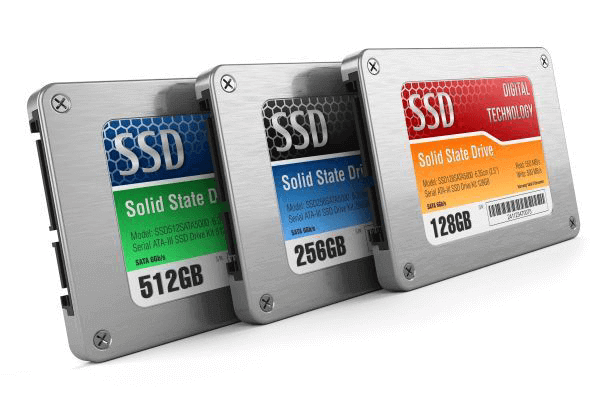
۱٫ SSD 2.5

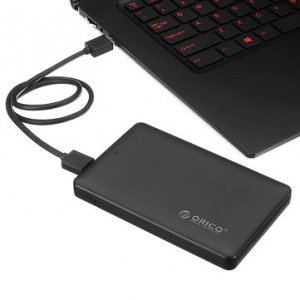
این نوع SSD معمولاً در رایانه‌های شخصی و لپ‌تاپ‌های شما استفاده می‌شود. جالبه که بدانید ابعاد این مدل ۲.۷۵ اینچ (cm۶.۳۵) است. بااینکه باگذشت زمان امکان نصب این درایوها تکامل پیدا کرد ولی همچنان نیازی نبود که SSD‌ها آن‌قدر بزرگ باشند به همین دلیل سازندگان SSD اولین قدمشان برای کوچک کردن حافظه‌ها برداشتند.

SSD

۲. M.SATA

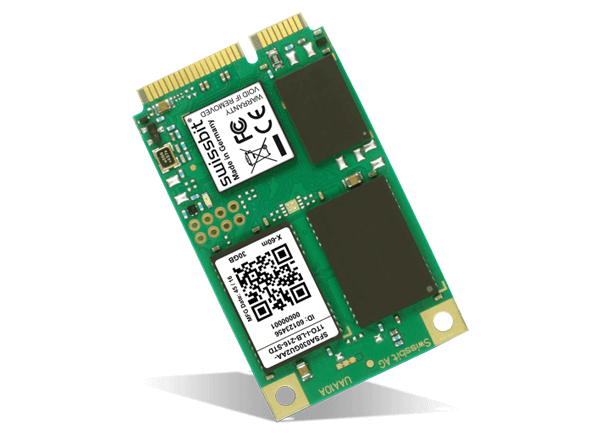
همان mini stata است که نسبت به درایوهای ۲٫۵ اینچی کوچک‌تر هستند. این درایوها مبتنی بر SATA هستند و همچنان در بازار وجود دارند، چون چندین سال پیش در لپ‌تاپ‌ها استفاده می‌شدند و امروزه تقاضا برای افزایش ظرفیت آنها وجود دارد. (باید دقت کنید که این مدل را با نوع بعدی که M2 نام دارد اشتباه نگیرید).
SSD

۳. M.2

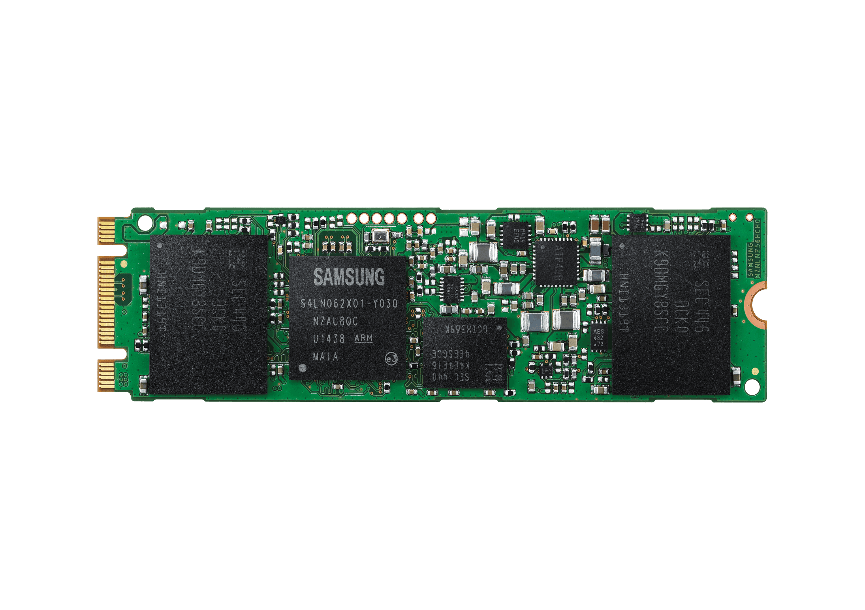
اگر قصد خرید یک حافظه مبتنی بر NVMe دارید، M.2 گزینه خوبی است. حافظه از نوع M.2‌ آن‌قدر کوچک هستند که به‌راحتی بین انگشت اشاره و انگشت شصت قرار می‌گیرند. M.2 ها به اسلاتهای PCIe متصل می‌شوند که ۴ خط انتقال داده (PCIe X4) دارند. معمولاً این حافظه‌ها مبتنی بر NVMe هستند، اما درایوهای M.2 را هم می‌شود پیدا کرد که مبتنی بر SATA باشند که زیاد محبوب نیستند ولی دوتا از برندهای محبوبش Samsung 860 Evo و WD Blue 3D NAND هستند.
SSD

مزایا و معایب SDD ها و مقایسه با HDD ها

مزایا:

  • استفاده از انرژی کمتر: سازندگان HDD وقتی می‌خواهند فضای ذخیره‌سازی زیاد کنند، دو راه دارند که یکی از آنها افزایش تعداد صفحات HDD است. این کار سبب می‌شود که با چرخش سریع این صفحه‌ها گرمای بیشتری نیز تولید شود. از طرف دیگر ما می‌دانیم که در درایو‌های SSD خبری از صفحه و بازو و … نیست پس نیازی به انرژی مکانیکی نیست و بنابراین گرما و انرژی کمتری تولید می‌شود.
  • بدون صدا بودن: چون حافظهSSD دارای صفحه‌های مغناطیسی نیست باعث می‌شود که کاملاً بدون صدا کار کنند.
  • سریع‌تر بودن: SSD نسبت به HDD دسترسی سریع به اطلاعات دارند برای همین ذاتاً سریع‌تر از HDD هستند.

معایب:

  • عدم بازیابی اطلاعات: وقتی HDD از کار می‌افتد، کارشناس‌ها می‌توانند حداقل مقداری از اطلاعات را به راحتی برگردانند ولی این کار در SSD کمی سخت و دشوار است.
  • عمر مفید: عمر مفید SSD‌ نسبت به HDD کمتر است.
  • ظرفیت: حافظه‌های SSD ظرفیت محدودتری دارند ولی این محدودیت در آینده نزدیک حل می‌شود.
  • گران بودن: قیمت SSD ‌ نسبت به HDD بیشتر است. برای مثال قیمت یک درایو SSD، ۲۵۰ گیگابایتی باقیمت یک هارددیسک ۲ ترابایتی برابری می‌کند.

SSD AND HDD

نتیجه گیری

اگر قیمت برایتان اهمیت ندارد و سرعت سیستم برایتان در اولویت است، حافظه‌های SSD گزینه‌ بسیار خوبی است. امتحان کنید و شک نکنید که پشیمان نخواهید شد.

امیدواریم این مقاله برایتان آموزنده باشد و اگر سؤالی در این خصوص دارید در پایین همین مقاله آن را مطرح کنید تا در حل ابهام کمکتون کنیم.
SSD and HDD


نوشته SSD و انواع آن |همه آنچه در مورد SSD و HDD باید بدانید اولین بار در چهارراه کامپیوتر. پدیدار شد.

via چهارراه کامپیوتر https://ift.tt/33Em9u0

Saturday, February 15, 2020

پارتیشن بندی هارددیسک بدون نیاز به نرم‌افزار و به وسیله ویندوز


پارتیشن بندی با ویندوز

اگه نیاز دارید که درایو های هاردتون رو دستکاری کنید و حجمشون رو کم و زیاد کنید باید هاردتون رو پارتیشن بندی کنید.

برای پارتیشن بندی نرم افزار های زیادی هستن که میتونن کمکتون کنن اما خود ویندوز هم توی این زمینه خیلی حرفه ای هستش و فقط کافیه بلد باشید


برای دسترسی به ادامه این محتوا باید محصول زیر را تهیه کنید:

برای دسترسی به ادامه این محتوا باید محصول زیر را تهیه کنید:

نوشته پارتیشن بندی هارددیسک بدون نیاز به نرم‌افزار و به وسیله ویندوز اولین بار در چهارراه کامپیوتر. پدیدار شد.

via چهارراه کامپیوتر https://ift.tt/39AlVWM

Sunday, February 2, 2020

سر فصل های +Network


دوره Network+ پایه‌ای‌ترین اصول شبکه‌های کامپیوتری هست که هر فرد متخصصی قطعاً در بخشی از زندگی کاری خود به آن نیاز پیدا می‌کند. فرقی ندارد که شما متخصص وب باشید، تخصصتان برنامه‌نویسی باشد یا شبکه. قطعاً کسانی که قرار است به‌صورت حرفه‌ای وارد دنیای شبکه شوند این نیاز را بیشتر از بقیه احساس می‌کنند ولی مطمئن باشید هر تخصصی که داشته باشید بلد بودن نتورک پلاس برای شما حیاتی است.

در دوره Network+ شما با مفاهیم تئوری و کاربردی شبکه‌های کامپیوتری آشنا می‌شوید. روش‌های اتصال به اینترنت را به‌صورت ساختاری و پایه‌ای می‌شناسید. در این دوره طراحی پایه‌ای، نصب، راه‌اندازی، نگهداری، پشتیبانی و تعمیر شبکه‌های کامپیوتری را می‌آموزید.


سرفصل‌های دوره آموزشی Network+ چهارراه کامپیوتر

  • مفاهیم و مقدمات دوره

    • چرا Netwotk+ یک نیاز اساسی است؟
    • معرفی مدارک بین‌المللی رشته‌های کامپیوتری و شبکه
    • پاسخ به شبهات و تردید‌های شرکت‌کنندگان
    • بعد از دوره Network+ چه چیزی در انتظارتان است؟


  • گریزی کوتاه به دوره A+

    • معرفی قطعات کامپیوتر و شناخت درست قطعات و تجهیزات
    • کاربرد و کارایی هر قطعه
    • نحوه انتخاب قطعات اصلی کامپیوتر و تأثیر آن‌ها
    • آشنایی با Benchmark و روش درست تست قطعات
    • آشنایی با Bottleneck و مفهوم بسیار مهم آن
    • باز و بستن یک کامپیوتر در حضور شرکت‌کنندگان
    • نکات مهم اسمبل کامپیوتر
    • نحوه انتخاب یک لپ‌تاپ و بررسی مزایا و معایب آن
    • و …


  • معرفی مفاهیم اصلی شبکه

  • معرفی و اصطلاحات رایج در شبکه
  • Single Point Of Failure در شبکه چیست و چگونه ایجاد می‌شود؟
  • Fault Tolerance چیست؟
  • انواع شبکه از نظر مدیریت منابع
  • انواع شبکه از نظر گستره تحت پوشش


  • معرفی انواع شبکه و توپولوژی‌های آن‌ها

    • معرفی انواع شبکه‌های کامپیوتری Workgroup و Domain
    • معرفی اجزای شبکه، تقسیم‌بندی LAN وWAN
    • معرفی توپولوژی‌های شبکه (Network Topology)
    • بررسی توپولوژی‌های مختلف شبکه
    • آشنایی با انواع توپولوژی Bus، Star، Ring‌، Mesh، Wireless، Hybrid و …


  • بررسی انواع کابل‌های شبکه و روش کار با آن‌ها

    • بررسی کابل‌های Twisted Pair و معرفی تجهیزات آن
    • معرفی انواع کانکتور کابل‌های Twisted Pair
    • بررسی شبکه‌های BUS
    • بررسی کابل کواکسیال Coaxial
    • بررسی BNC Connector
    • بررسی T Connector
    • بررسی Terminator
    • بررسی Barrel Connector
    • بررسی فیبر نوری Fiber Optic و تجهیزات آن
    • معرفی دستگاه Fusion Splice و نحوه کار با آن


  • کابل‌کشی، امکانات و تجهیزات آن

    • آشنایی با طراحی کابل‌کشی شبکه
    • طراحی نمودار فیزیکی و منطقی شبکه
    • آشنایی با سیاست‌های شبکه
    • وسایل موردنیاز برای کابل‌کشی
    • تجهیزات ضروری در کابل‌کشی
    • بررسی تجهیزات پسیو شبکه
    • آموزش نصب تجهیزات شبکه
    • معرفی و نصب Rack
    • معرفی و نصب Dock
    • معرفی و نصب Patch Panel
    • معرفی و نصب key Stone
    • معرفی و نصب RJ11 Socket
    • معرفی و نصب RJ45 Socket
    • بررسی کابل‌های Crossover و Straight و استاندارد آن‌ها
    • آشنایی با نحوه سوکت زدن کابل شبکه به‌صورت عملی


  • معرفی شبکه‌های بی‌سیم و کارایی آن‌ها

    • آشنایی و معرفی انواع شبکه‌های بی‌سیم
    • بررسی انواع رمزنگاری در شبکه‌های وایرلس
    • روش‌های تست نفوذ شبکه‌های وایرلس


  • آشنایی با Network Operating System

    • معرفی NOS
    • آشنایی با انواع سیستم‌عامل شبکه
    • معرفی مزایا و معایب و کاربرد هرکدام
    • آشنایی با مدل OSI
    • آشنایی و بررسی مدل‌های استاندارد ISO
    • معرفی ۷ لایه استاندارد مدل لایه‌ای OSI
    • بررسی پروتکل ارتباطی TCP/IP
    • مقایسه مدل TCP/IP با مدل لایه‌ای OSI
    • بررسی پروتکل‌های IP، ARP، PING و سایر پروتکل‌ها
    • بررسی پروتکل‌های FTP، TFTP، HTTP، HTTPS، SSH و سایر پروتکل‌ها


  • آشنایی با انواع تجهیزات شبکه و تکنولوژی آن‌ها

    • آشنایی با دستگاه NIC و نحوه عملکرد آن
    • آشنایی با دستگاه Hub و نحوه عملکرد آن
    • آشنایی با دستگاه Switch و نحوه عملکرد آن
    • آشنایی با دستگاه Modem و نحوه عملکرد آن
    • آشنایی با دستگاه Bridge و نحوه عملکرد آن
    • آشنایی با دستگاه Router و نحوه عملکرد آن
    • آشنایی با دستگاه Firewall و نحوه عملکرد آن
    • آشنایی با دستگاه Access Point و نحوه عملکرد آن
    • آشنایی با دستگاه Radio و نحوه عملکرد آن
    • بررسی تکنولوژی‌های WAN و تفاوت آن با LAN


  • آشنایی روش‌های دسترسی و مسیریابی Routing & Access Method

    • نحوه کارکرد Router و Routing Table
    • معرفی و اهمیت Default Gateway
    • آشنایی با مدل‌های RSA Protocols
    • معرفی IEEE
    • بررسی مدل انتقال داده CSMA /CD
    • بررسی مدل انتقال داده CSMA/CA
    • بررسی مدل انتقال داده Token Passing
    • بررسی استاندارد شبکه‌های وایرلس


  • آشنایی با IP و روش استفاده از آن

    • بررسی مدل IP v4 و معرفی IP v6
    • معرفی Private IP و Public IP
    • تبدیل اعداد باینری به دسیمال
    • تبدیل دسیمال به باینری
    • معرفی کلاس‌های IP v4 و کاربردشان
    • معرفی نحوه کار Subnet Mask
    • معرفی Host ID و کاربرد آن
    • معرفی Network ID و کاربرد آن
    • تعریف Sub netting و Super netting
    • پیاده‌سازی و کار با IP به‌صورت عملی در محیط ویندوز
    • آموزش شبکه کردن ۲ کامپیوتر با استفاده از کابل مستقیم
    • آموزش شبکه کردن چند کامپیوتر با استفاده از سوئیچ


  • آشنایی و کانفیگ انواع مودم‌های ADSL

    • بررسی تکنولوژی ADSL،VDSL و غیره
    • آموزش پیکربندی مودم و معرفی امکانات آن
    • پیاده‌سازی آموزش مودم بر روی شبیه‌ساز و مودم واقعی
    • معرفی امکانات مودم‌ها
    • جعبه گشایی و امکانات سخت‌افزاری
    • معرفی رانژه خط و روش اتصال اینترنت ADSL
    • آموزش پروتکل‌های امنیتی مودم و نحوه پیاده‌سازی آن‌ها
    • افزایش امنیت مودم


  • آشنایی با خط فرمان (Command Line) و دستورات آن

    • آشنایی به محیط CMD و امکانات آن
    • آشنایی با روش کار دستور IPCONFIG و استفاده از آن در سیستم‌عامل
    • آشنایی با روش کار دستور PING و استفاده از آن در سیستم‌عامل
    • آشنایی با روش کار دستور HOSTNAME و استفاده از آن در سیستم‌عامل
    • آشنایی با روش کار دستور NETSTATE و استفاده از آن در سیستم‌عامل
    • آشنایی با روش کار دستور ARP و استفاده از آن در سیستم‌عامل
    • آشنایی با روش کار دستور NS LOOKUP و استفاده از آن در سیستم‌عامل
    • آشنایی با روش کار دستور TRACERT و استفاده از آن در سیستم‌عامل
    • و …


  • آشنایی با سرویس‌های مهم شبکه

    • معرفی سرویس‌های مهم شبکه مثل:
    • DNS
    • DHCP
    • WDS
    • Active Directory
    • File Server
    • و …


  • آشنایی با Backup، اجزا، امکانات و روش‌های آن

    • Backup اصولی چیست؟
    • پارامترهای مهم در تهیه Backup
    • تجهیزات مورداستفاده در تهیه بک‌آپ
    • انواع روش‌های بک‌آپ گیری
    • ترکیب روش‌های بک‌آپ گیری


  • آشنایی با انواع روش‌های Fault Tolerant

    • RAID چیست و چه کاربردی دارد؟
    • تفاوت آن با بک‌آپ چیست؟
    • معرفی و نحوه کار RAID0 و کاربرد آن
    • معرفی و نحوه کار RAID1 و کاربرد آن
    • معرفی و نحوه کار RAID5 و کاربرد آن
    • معرفی و نحوه کار RAID6 و کاربرد آن
    • معرفی و نحوه کار RAID10 و کاربرد آن


  • آشنایی با مفاهیم مهم شبکه در ویندوز

    • معرفی مفاهیم مهم شبکه در سیستم‌عامل ویندوز
    • User و Group چیست و چه کاربردی دارند؟
    • آشنایی با User Profile در ویندوز
    • آشنایی با Permission در ویندوز
    • آشنایی با Rights در ویندوز
    • آشنایی با Auditing در ویندوز


  • آشنایی با نرم‌افزار‌های مخرب

    • معرفی انواع ویروس‌ها و نحوه کارکرد آن‌ها
    • آشنایی با تروجان‌ها، اسب‌های تروا و …
    • آشنایی با اصطلاحات مهم Back Door و Security Hole

نوشته سر فصل های +Network اولین بار در چهارراه کامپیوتر. پدیدار شد.

via چهارراه کامپیوتر https://ift.tt/2RQ74kX

Saturday, January 4, 2020

آشنایی با حالت خواندن در مرورگر‌ها


تبلیغات سایت های خبری و آموزشی اذیتتون میکنه و رو مختونه؟
ویدیو زیر کمک میکنه از دستشون خلاص بشید و بدون حواس پرتی متن مورد علاقتون رو بخونید حتما ویدوی زیر رو ببینید.

[gap height=”20″]

برای دسترسی به ادامه این محتوا باید محصول زیر را تهیه کنید:

برای دسترسی به ادامه این محتوا باید محصول زیر را تهیه کنید:

نوشته آشنایی با حالت خواندن در مرورگر‌ها اولین بار در چهارراه کامپیوتر. پدیدار شد.

via چهارراه کامپیوتر https://ift.tt/2QmVSM1

Tuesday, December 24, 2019

حذف نرم افزار های مزاحم در زمان روشن شدن ویندوز


شما هم وقتی کامپیوترتون رو روشن میکنید چند تا نرم افزار همزمان باز میشن که هیچ استفاده ای توی اون لحظه ازشون ندارید؟
میدونید که این نرم افزار ها باعث میشن کامپیوتر شما کند لود بشه و بالا بیاد.
توی ویدیو پایین یاد میگیرید خیلی راحت از شرشون خلاص بشید.

برای دسترسی به ادامه این محتوا باید محصول زیر را تهیه کنید:

برای دسترسی به ادامه این محتوا باید محصول زیر را تهیه کنید:

نوشته حذف نرم افزار های مزاحم در زمان روشن شدن ویندوز اولین بار در چهارراه کامپیوتر. پدیدار شد.

via چهارراه کامپیوتر https://ift.tt/2PSUtMS

Sunday, December 15, 2019

آموزش نحوه محاسبه اصولی ضعیف‌ترین قطعه کامپیوتر (Bottle neck)


تشخیص و رفع گلوگاه یا Buttle neck

براتون پیش اومده که کامپیوترتون کند کار کنه و بخواید سرعتش رو افزایش بدید؟

میدونید کدوم قطعرو باید بهبودش بدید که سرعتتون بالاتر بره و راحت تر کار کنید؟

از چندین نفر از مراجعانم شنیدم که من رم کامپیوترم رو افزایش دادم ولی سرعتم تغیری نکرد و خیلی هم ناراضی بود.

توی دنیای کامپیوتر یه چیزی داریم به اسم گلوگاه یا buttleneck که به یک قطعه نسبت داده میشه و معمولا اون قطعه هستش که گلوگاه سیستم ما هست و تا ما اون رو ارتقا ندیم هیچ تغیری توی سرعت و کارکرد سیستم نخواهیم دید.

گلوگاه هر قطعه ای میتونه باشه 

سی پی یو، هارد،رم و ….

توی ویدیو زیر روش کامل پیدا کردن گلوگاه رو آموزش میدیم بهتون یاد میدیم با جایگزین کردن چه قطعه ای میتونید شاهد بهبود باشید

[gap height=”20″]

برای دسترسی به ادامه این محتوا باید محصول زیر را تهیه کنید:

برای دسترسی به ادامه این محتوا باید محصول زیر را تهیه کنید:

نوشته آموزش نحوه محاسبه اصولی ضعیف‌ترین قطعه کامپیوتر (Bottle neck) اولین بار در چهارراه کامپیوتر. پدیدار شد.

via چهارراه کامپیوتر https://ift.tt/2ElxAuR

Sunday, December 8, 2019

فوت و فن و قلق های سرچ کردن در گوگل


توی این مقاله قراره در مورد سرچ کردن صحبت کنیم و کاری کنیم به کمک سرچ کردن از شیر مرغ تا جون آدمیزاد رو پیدا کنید.

این مقاله هر موقع که شما به موضوعی اشاره کنید که ما در مقاله ذکر نکرده باشیم، با تولید محتوای مربوطه آپدیت میشه.

چجوری سرچ کنیم؟

۱- دنبال چی هستید؟

میخواید اطلاعات کسب کنید؟ دنبال ارزونترین قیمت یه کالایی هستید؟ دنبال یک عکس هستید؟ یک عکس با کیفیت پایین دارید و دنبال کیفیت بالاتر اون میگردید؟ و …
هرچیزی که هست توی این مقاله کمکتون میکنیم بهتر سرچ کنید و با کمترین زمان به بهترین نتیجه برسید.

۲- از گوگل باهوش کمک بگیرید

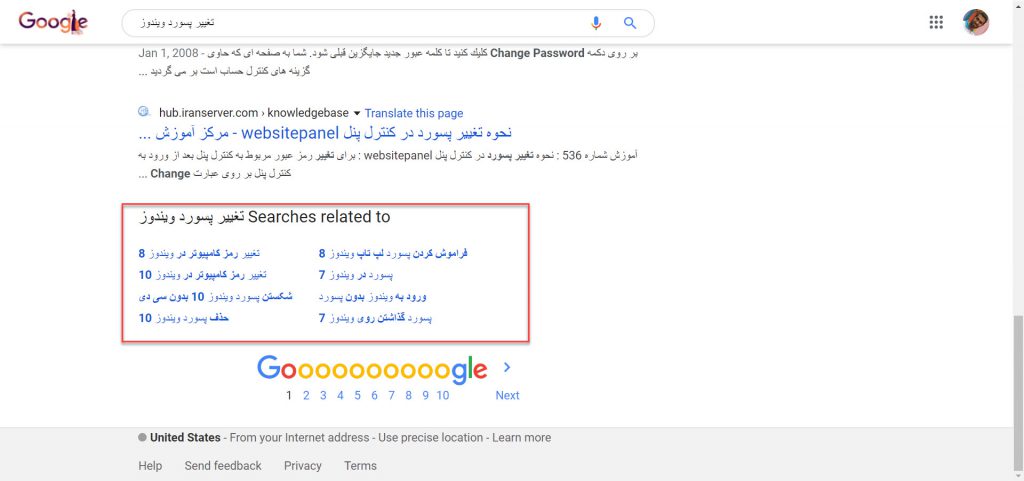
اول از همه قبل از شروع یادگیری ترفند های سرچ گوگل اینو بهتون بگم که گوگل خیلی هوشمنده و بر اساس کلمه کلیدی سرچ شما پیشنهاداتی هم در اون زمینه به شما میده. اون پیشنهاد ها اکثر اوغات کار شمارو راه میندازه و برای دیدن اون پیشنهاد ها باید بیاید پایین صفحه مثل عکس زیر.
مثلا من دنبال عوض کردن پسورد ویندوز ۱۰ هستم و فقط مینویسم تغییر پسورد ویندوز. وقتی به پایین صفحه میایم با پیشنهاد های زیر مواجه میشیم.


پیشنهادات سرچ کنسول

پس خیلی راحت به سرچ کردن بپردازید و لازم نیست اصول دقیق سرچ رو بدونید. به طور معمول خود گوگل هواتونو داره.

سرچ کردن‌ِ کلمه و جمله  کار آسونیه بریم پس سراغ فوت و فن های سرچ.

سرچ عکس

برای پیدا کردن یک عکس لازم نیست کلمه عکس رو هم کنار کلمات دیگمون به کار ببریم.

مثلا من میخوام یک مقاله در مورد کیبورد بنویسم و برای اون نیاز به پیدا کردن عکس کیبورد هایی دارم که:

فیلتر ها

۱-فرمت عکس ها هم jpeg باشه.

۲-سایز عکس بزرگ باشه.

۳-کیبورد های آبی رنگ در اولویت باشه.

از بین این گزینه ها ما فقط باید کیبورد و نوع فرمت عکس رو توی کلماتی که میخوایم سرچ کنیم لحاظ کنیم. رنگ و اندازه تصویر آپشن هایی هستن که بعد از سرچ اونهارو تنظیم میکنیم.

برای اینکه فرمت هر فایلی رو توی سرچ بتونیم تنظیم کنیم کافیه بعد از کلمه مربوطه یک دات یا نقطه و بلافاصله فرمت مورد نظر رو بنویسیم.
مثلا .jpeg یا .png یا .doc و … . هر فرمتی که نیاز داشته باشید رو به همین صورت میتونید سرچ کنید.
پس ما سرچمون رو با این کلمات انجام میدیم.

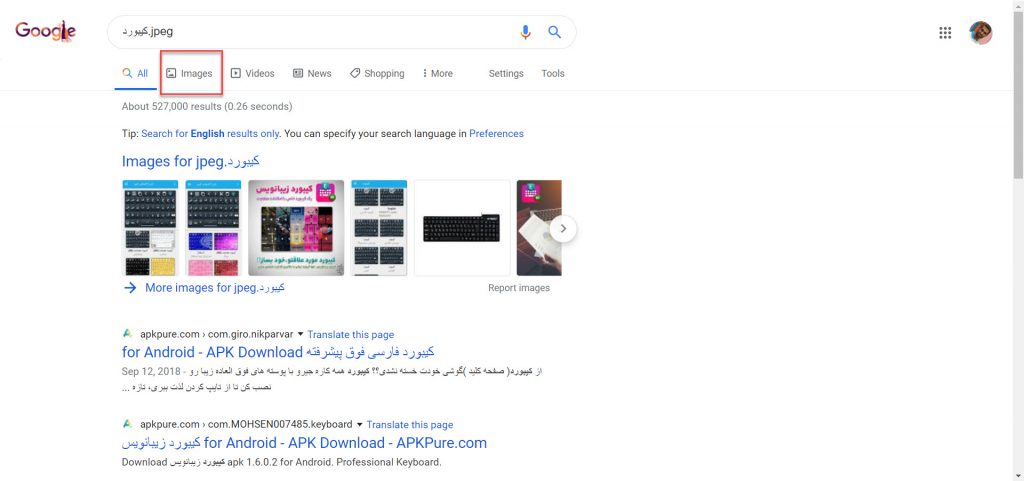
کیبرد .jpeg

بعد از اینکه سرچ کردیم کافیه از نوار های بالا تب images رو انتخاب کنیم.

پیدا کردن عکس در گوگل
حالا باید فیلتر دوم و سوم رو اعمال کنیم

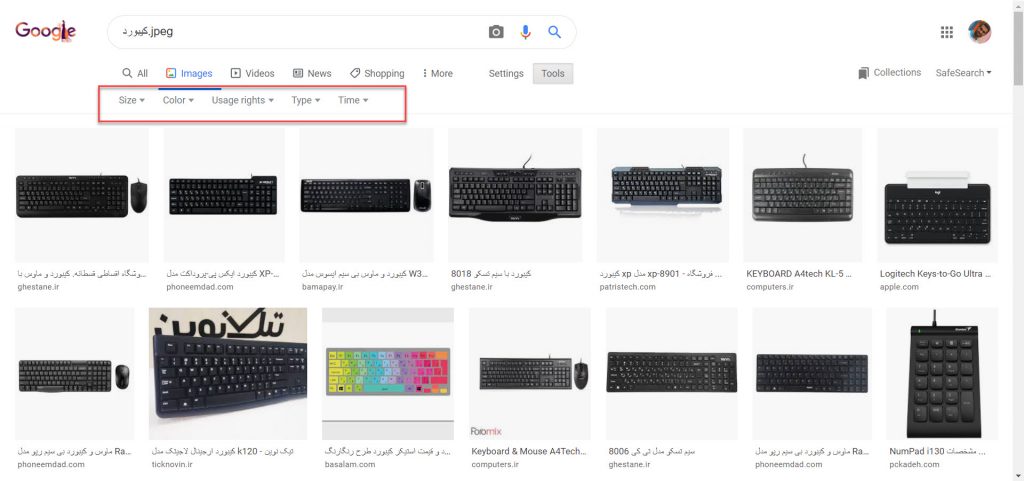
اگه به انتهای همون خط که Images رو انتخاب کردیم دقت کنید گزینه tools وجود داره که با زدن اون نوار دیگه ای به شکل پایین براتون باز میشه.

تنظیمات سرچ حرفه ای

با کلیک روی گزینه size برای شما یک دراپ باکس منو باز خواهد شد و چند گزینه پیش روتون خواهد بود.

Large سایز بزرگ.

Medium سایز متوسط.

ICON سایز کوچک برای استفاده به عنوان آیکون.

ما بر روی لارج میزنیم.

برای اعمال فیلتر سوم که قرار بود کیبورد های آبی رنگ رو هدف بگیریم روی COLOR کلیک میکنیم و رنگ آبی رو انتخاب میکنیم. بعد از اون. دیریدیدین

ما شاهد عکس های سایز بزرگ آبی با فرمت JPEG هستیم.

این مقاله به مرور زمان بر اساس درخواست هایی که شما در کامنت ها داشته باشید آپدیت خواهد شد
هر چیزی در مورد سرچ توی گوگل رو دوست دارید یاد بگیرید تو بخش کامنت ها از ما بپرسید.


نوشته فوت و فن و قلق های سرچ کردن در گوگل اولین بار در چهارراه کامپیوتر. پدیدار شد.

via چهارراه کامپیوتر https://ift.tt/38iG1oF