Saturday, March 30, 2019

روش‌های ورود به Safe mode در ویندوز ۱۰ و ۸


یکی از مهم‌ترین کارها برای عیب‌یابی یک کامپیوتر، وارد شدن به محیط Safe mode است. در قدیم (قبل از ویندوز ۱۰) این کار توسط فشردن کلید F8 انجام می‌شد ولی امروزه داستان تغییر کرده است. ویندوز ۱۰ باقابلیتی به نام Automatic Repair Mode قاعده‌های قدیمی را به‌هم‌ریخته و روش‌های قدیمی دیگر کارساز نیست.
البته اگر خوش‌شانس باشید و کلید F8 را مرتباً پشت سرهم فشار دهید، صفحه ورود به Recovery Environment برای شما ظاهر خواهد شد. ازآنجا نیز می‌توانید به محیط Safe Mode وارد شوید.

مشکل اصلی اینجاست که در اغلب مواقع کارخانه سازنده کامپیوتر آن را غیر‌فعال کرده است. در مواردی که غیر‌فعال نشده است نیز سرعت بوت‌شدن ویندوز آن‌قدر بالا رفته است که نمی‌توانید با زدن کلید F8 وارد منوی Safe Mode شوید.

نکته:

خیالتان راحت باشد، مایکروسافت چیزی را از بین نمی‌برد. (البته همیشه این‌طور نیست ولی در اغلب مواقع قانون پایستگی انرژی برای مایکروسافت نیز برقرار است. مایکروسافت دستوری را از بین نمی‌برد، بلکه از کنسولی به کنسول دیگر منتقل می‌کند) محیط Safe Mode بسیار مهم و کاربردی است و مایکروسافت سعی کرده تا راه رسیدن به آن را ساده‌تر کند. به نظر من که موفق هم شده است.
نظر شما چیست؟ بعد از خواندن این مقاله نظرتان را در نظرات برایمان بنویسید؟

پس راه‌حل چیست؟

این کار شامل دو مرحله است:

مرحله اول: استفاده از ابزار عیب‌یابی پیشرفته از طریق Recovery Environment

در اغلب مواقع برای دسترسی به محیط Safe Mode شما باید ابتدا وارد محیط Recovery Environment شوید. این محیط شامل چندین ابزار کاربردی است و Safe Mode نیز یکی از این ابزارها است.

برای دسترسی به این محیط عامل بسیار مهمی وجود دارد و دو حالت را به وجود می‌آورد:

«آیا ویندوز کامپیوتر به‌درستی اجرا می‌شود و سیستم بوت می‌شود و یا خیر؟»

حالت اول: کامپیوتر به‌درستی روشن و اجرا می‌شود.

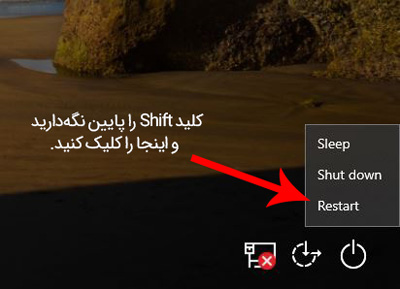
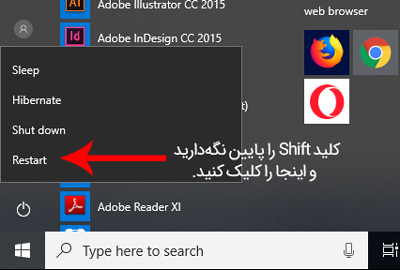
اگر ویندوز کامپیوتر سالم است و به‌درستی اجرا می‌شود، در ساده‌ترین حالت کافی است تا در منوی استارت و یا در صفحه لاگین ویندوز، کلید Shift را بر روی کیبورد پایین نگه‌داشته و بر روی گزینه Restart کلیک کنید.
 

دکمه-ریستارت-در-صفحه-لاگین-ویندوز


دکمه-ریستارت-در-منوی-Start


البته روش دیگری نیز وجود دارد. وارد منوی Setting در ویندوز ۱۰ شوید. (از کلیدهای میانبر Windows + I استفاده کنید) و سپس گزینه Update & Security را انتخاب کرده و از منوی سمت چپ گزینه Recovery را انتخاب کنید. در قسمت سمت راست پنجره کمی به پایین پنجره بیایید و گزینه Restart Now را از قسمت Advanced Startup برگزینید.
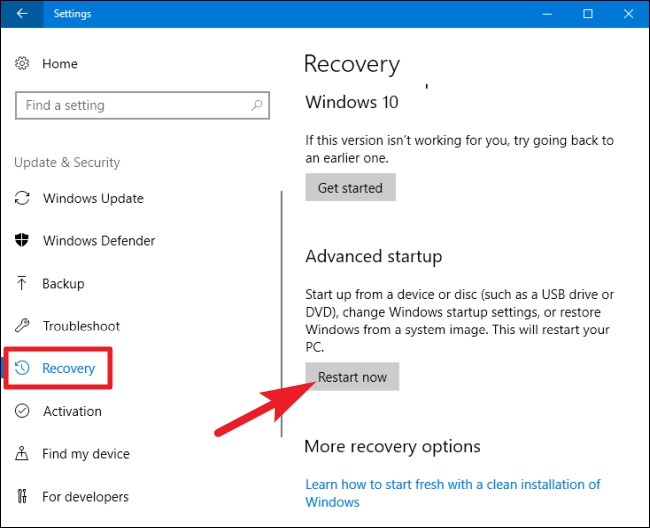
Advanced StartUp

با انجام هر یک از دو روش بالا (استفاده از کلید Shift و یا استفاده از منوی Setting) بعد از ریستارت شدن سیستم، وارد محیط Recovery Environment می‌شوید و می‌توانید گزینه Safe Mode را برگزینید.


حالت دوم: کامپیوتر به‌درستی روشن و اجرا نمی‌شود.

در این حالت نیز سه‌راه مختلف پیش پایتان وجود دارد.

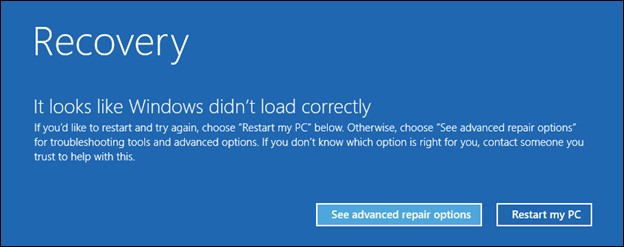
۱- اگر ویندوز کامپیوتر شما «دو بار پشت سر‌هم» به‌درستی روشن نشود و ریستارت شود، به‌صورت اتوماتیک به صفحه Recovery رفته و گزینهAdvanced Repair Option را مشاهده خواهید کرد. (به‌مانند تصویر زیر)

windows Recovery

۲- از یک فلش دیسک ریکاوری که قبلاً توسط خودتان ساخته‌شده است استفاده کنید و کامپیوتر را با آن بوت کنید. اگر این فلش دیسک را از قبل تهیه نکرده‌اید می‌توانید همین‌الان بر روی یک کامپیوتر دیگر که همان نسخه ویندوز را دارد شروع به ساخت آن کنید.


آموزش ساخت فلش دیسک ریکاوری


۳- اگر خوش‌شانس باشید و کلید F8 توسط کارخانه سازنده غیرفعال نشده باشد، می‌توانید با فشردن سریع این کلید (قبل از اینکه ویندوز شروع به بالا آمدن کند) وارد محیط Recovery شوید.

نکته خیلی مهم:

بحث ما در این مقاله مربوط به زمانی است که سخت‌افزار کامپیوتر شما سالم است و مشکلی وجود ندارد ولی ویندوز شما به‌درستی اجرا نمی‌شود.

مرحله دوم: استفاده از ابزار عیب‌یابی پیشرفته برای ورود به Safe Mode

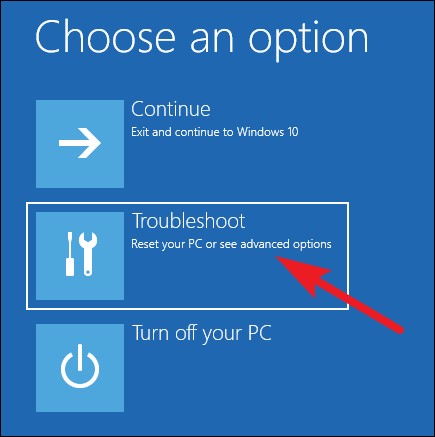
بعدازاینکه وارد محیط ریکاوری شدید سه گزینه پیش ‌روی شما وجود دارد:

۱- ادامه مسیر

با انتخاب این گزینه، کامپیوتر از محیط خارج‌شده و ویندوز در حالت عادی بوت شده و اجرا می‌شود. (البته به شرطی که ویندوز شما سالم باشد)

۲- ورود به ابزارهای عیب‌یابی

با انتخاب این گزینه که بحث اصلی ما نیز هست دو گزینه پیش روی شما قرار می‌گیرد که در ادامه به معرفی آن‌ها می‌پردازیم.

۳- خاموش کردن کامپیوتر

با انتخاب این گزینه کامپیوتر به‌درستی خاموش می‌شود.

Windows Troubleshoot

اگر مطابق شکل بالا گزینه دوم را انتخاب کنید، با پنجره زیر مواجه می‌شوید و باید بر روی Advanced Option کلیک کنید.
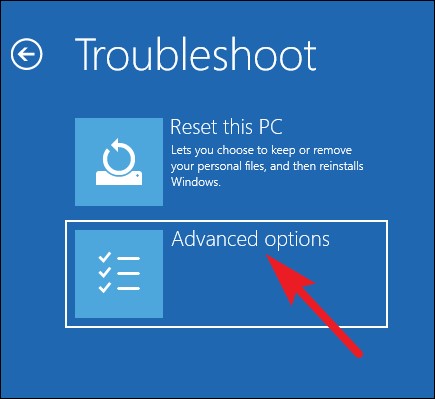
Advanced option in troubleshoot

نکته: گزینه Reset this PC به شما اجازه می‌دهد تا تنظیمات و فایل‌های شخصی خود را نگه‌دارید و سپس شروع به نصب مجدد ویندوز می‌کند.
حواستان باشد که این گزینه با ریستارت کردن کامپیوتر بسیار متفاوت است. بارها پیش‌آمده که افرادی با ما تماس گرفته‌اند و این گزینه را به‌جای ریستارت کردن فشرده‌اند و هیچ توجهی به توضیحات آن نکرده‌اند.

در پنجره Advanced Option باید بر روی گزینه Startup Setting کلیک کنید. اگر از ویندوز ۸ استفاده می‌کنید، اسم این گزینه Windows Startup Settings است و سپس در پنجره جدید بازشده، بر روی گزینه Restart کلیک کنید.

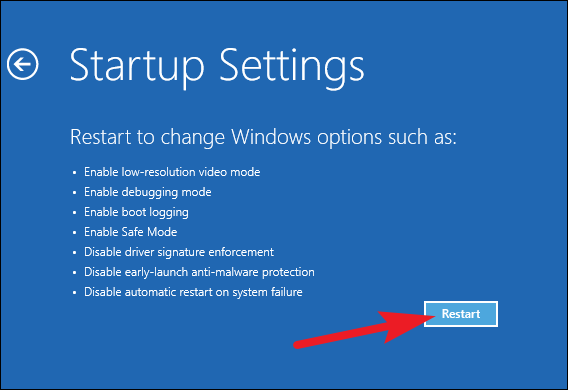
 

Startup Setting


Startup Setting2

بعد از فشردن کلید Restart با تصویر زیر مواجه می‌شوید. در این صفحه شما باید عملیاتی که مدنظر دارید را اجرا کنید. هریک از ابزارها دارای یک عدد است و کافی است که عدد آن را فشار دهید. می‌توانید از کلیدهای عددی ۱ تا ۹ و با کلیدهای F1 تا F9 استفاده کنید.

اگر قصدتان فقط ورود به محیط Safe Mode است، کافی است عدد ۴ را فشار دهید.
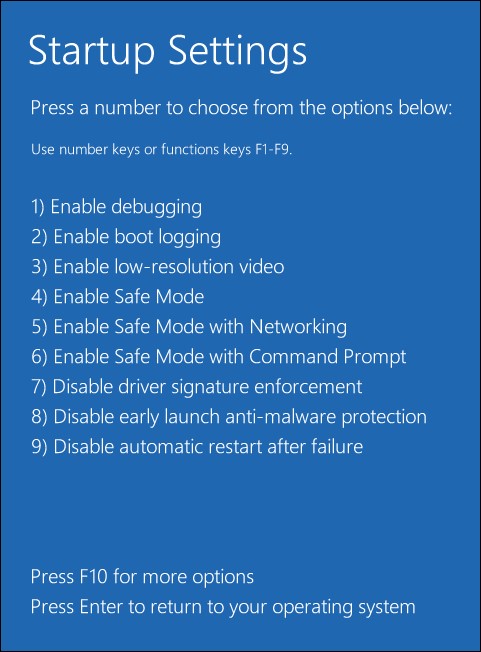
 

Safe Mode windows 10


توصیه می‌کنم حتماً وظیفه تمامی گزینه‌های دیگر را بیاموزید.

این موارد تنها یکی از صدها نکته‌ای هست که ما در دوره «ساخت کسب‌و کار یک‌نفره» به آن می‌پردازیم و به‌صورت کامل به معرفی آن‌ها و کار با آن می‌پردازیم. برای اطلاعات بیشتر درباره این دوره آموزشی بی‌نظیر بر روی تصویر زیر کلیک کنید.

معرفی-دوره-ساخت-کسب‌وکار-یک‌نفره


اگر شما از ویندوز ۸ استفاده می‌کنید، کامپیوتر شما ابتدا ریستارت می‌شود و سپس پنجره “Advanced Boot Options” نمایش داده می‌شود. این پنجره در نسخه قدیمی خودش است و می‌توانید توسط کلید‌های بالا و پایین آن را کنترل کنید و وارد محیط Safe Mode شوید.
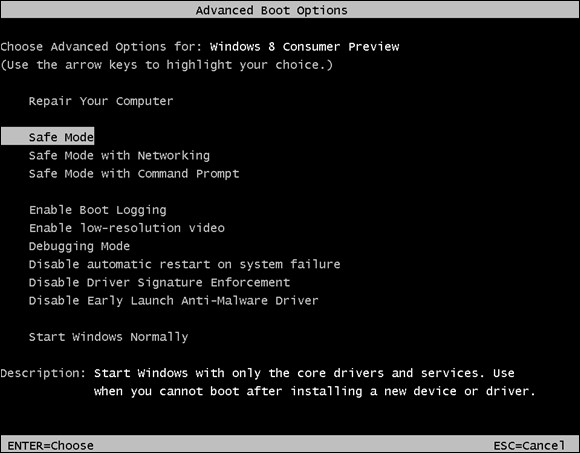
Safe Mode windows 8

منبع: وب سایت How To Geek

نوشته روش‌های ورود به Safe mode در ویندوز ۱۰ و ۸ اولین بار در چهارراه کامپیوتر. پدیدار شد.

via چهارراه کامپیوتر https://ift.tt/2uG2lpr

Thursday, March 14, 2019

آخرین پسوردتان را انتخاب کنید


حتما برای شما هم پیش آمده که یکی از پسوردهایتان (کلمه عبور) را فراموش کنید و مجبور شوید مراحل فراموشی رمز عبور در سایت‌ها را سپری کنید و یا در حافظه‌تان به دنبال پسوردتان بگردید.

شاید این تجربه را نیز داشته باشید که وارد سایتی شوید و بخواهید یک اکانت جدید ایجاد کنید و بعد متوجه شوید که قبلا داخل آن سایت عضو بوده‌اید و یک اکانت دارید ولی خاطرتان نیست.
بحث خیلی مهم دیگر ایجاد و به خاطر سپاری پسورد‌هایتان است و اینکه نباید از پسورد تکراری استفاده کنید و نباید پسوردتان آسان باشد و ده‌ها حالت دیگر

در این قسمت خوره‌های کامپیوتر قصد داریم افزونه‌ای را به شما معرفی کنیم که تمامی سناریو‌های مربوط به پسورد را برای شما مدیریت و حل خواهد کرد.

برای دسترسی به ادامه این محتوا باید محصول زیر را تهیه کنید:

عضویت یک‌ماهه خوره‌های کامپیوتر

نوشته آخرین پسوردتان را انتخاب کنید اولین بار در چهارراه کامپیوتر. پدیدار شد.

via چهارراه کامپیوتر https://ift.tt/2CmsX3k

Monday, January 28, 2019

پادکست چیست؟


پادکست یکی دیگر از شاهکارهای شرکت اپل است. واژهٔ پادکست از ترکیب دو واژه‌ iPod (آی‌پاد) و broadcasting (پخش) به وجود آمده است. البته برخی نیز آن را به کلمات دیگری مرتبط می‌کنند که در اینجا دریاره آن صحبت نخواهیم کرد. برای اطلاعات بیشتر به واژه پادکست در  ویکی‌پدیا فارسی مراجعه کنید. 

به زبان ساده، پادکست فایل صوتی است که توسط شخصی ضبط و ادیت شده و بر روی سرورهای مخصوص پخش پادکست قرار گرفته است. شما می‌توانید به کمک نرم‌افزارهای پخش پادکست، مشترک کانال‌های پادکستی شوید ( اصطلاحا Subscribe شوید) و به صورت زنده آنها گوش دهید. 

البته امکان دانلود پادکست نیز وجود دارد و مجبور نیستید همیشه به صورت آنلاین به پادکست گوش دهید. می‌توانید آنها را دانلود کرده و زمانی که به اینترنت نیز متصل نیستید آنها را گوش دهید. 

توضیحات بیشتر درباره پادکست را در برنامه لایو این هفته بیان کردم. پیشنهاد می‌کنم این برنامه را از دست ندهید و همین امروز یک نرم‌افزار پادکست مثل Castbox و یا  Overcast را نصب کنید و از آن استفاده کنید.


نوشته پادکست چیست؟ اولین بار در چهارراه کامپیوتر. پدیدار شد.

via چهارراه کامپیوتر http://bit.ly/2G5W0L3

Wednesday, January 23, 2019

ترفندی برای گرفتن تخفیف از مغازه‌های کامپیوتری


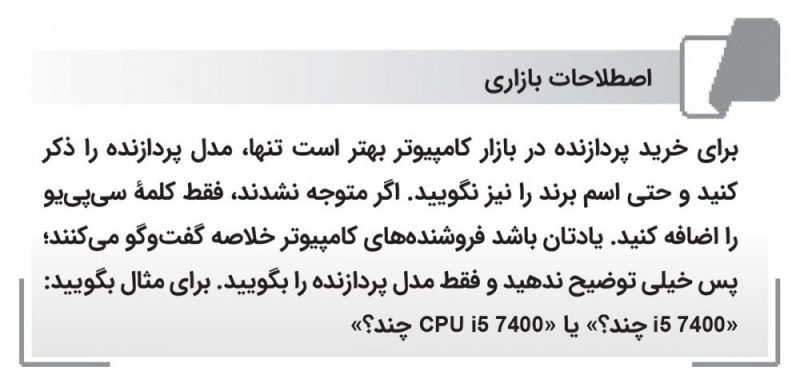
در کتاب «هنر خرید کامپیوتر و لپ‌تاپ» قسمتی وجود دارد که به معرفی روشی برای گرفتن بهترین قیمت از مغازه داران حرفه‌ای  پرداخته‌ام. این بخش «اصطلاحات بازاری» نام دارد. اگر شما با این روش با فروشندگان صحبت کنید، آنها باور می‌کنند شما فردی حرفه‌ای هستید و قیمت بهتری به شما می‌دهند. نمونه ای از این بخش را در زیر می‌توانید ببینید.

اصطلاحات-بازاری

امروز قصد دارم ترفندی را به شما آموزش دهم که حتی در کتاب هنر خرید کامپیوتر و لپ‌تاپ هم به آن اشاره‌ای نکرده‌ام. 

برای دسترسی به ادامه این محتوا باید محصول زیر را تهیه کنید:

عضویت یک‌ماهه خوره‌های کامپیوتر


نوشته ترفندی برای گرفتن تخفیف از مغازه‌های کامپیوتری اولین بار در چهارراه کامپیوتر. پدیدار شد.

via چهارراه کامپیوتر http://bit.ly/2RZGlmY

بازارگردی در بازار کامپیوتر تهران


دوم بهمن ۱۳۹۷ به بازار کامپیوتر ایران رفتم و بیشتر مغازه‌های طبقه اول را گشتم و ویترین آنها را نشان دادم. نکات بسیار زیاد و مهمی را خواهید آموخت و با جدید‌ترین تکنولوژی‌ها آشنا خواهید شد.

عکس اصلی این قسمت را از وب‌سایت کجارو برداشته‌ام. کجارو وب‌سایتی است که به شما کمک می‌کند مکان‌های مختلف ایران و جهان را بشناسید و راه‌های دسترسی به آنجا را بیابید. مرکز کامپیوتر ایران نیز در این وب‌سایت معرفی شده است. 


نوشته بازارگردی در بازار کامپیوتر تهران اولین بار در چهارراه کامپیوتر. پدیدار شد.

via چهارراه کامپیوتر http://bit.ly/2MtD3mK

Monday, January 21, 2019

معرفی دوره ساخت کسب و کار یک‌نفره


کسب‌وکار یک‌نفره چیست؟

منظور از کسب‌وکار یکنفره، کسب‌وکار و شغلی است که نیاز به افراد دیگری برای اداره آن ندارید و خودتان به تنهایی می‌توانید آن را اداره کنید. کسب‌وکارهای زیادی وجود دارند که می‌توان به صورت یک‌نفره آنها را ایجاد و مدیریت کرد.
بکی از این کسب‌وکارها که بسیار پرسود نیز می‌باشد، تعمیر و عیب‌یابی کامپیوتر است. برای یادگیری این تخصص دوره‌ای را تحت عنوان « ساخت کسب‌وکار یک‌نفره» طراحی کرده‌ایم که در آن به معرفی و آموزش تخصصی تمامی مهارت‌های لازم برای تبدیل شما به یک متخصص را آموزش می‌دهیم.

برای دیدن محتوای دوره و معرفی ویژگی‌های دوره می‌توانید صفحه محصول آن را مشاهده کنید.

در این برنامه لایو به معرفی کامل این دوره پرداخته می‌شود.
 
معرفی دوره ساخت کسب‌و‌کار یک‌نفره

نوشته معرفی دوره ساخت کسب و کار یک‌نفره اولین بار در چهارراه کامپیوتر. پدیدار شد.

via چهارراه کامپیوتر http://bit.ly/2FAVFAw

Monday, January 14, 2019

پرسش و پاسخ با مخاطبان


شنبه ۲۲ دی‌ماه ۱۳۹۷ ساعت ۹:۳۰ شب  در یکی دیگر از برنامه‌های “شنبه لایو چهارراه کامپیوتر” پاسخگوی سوالات کامپیوتری مخاطبان بودم.
تنوع سوالات بسیار خوب بود و دیدن این لایو را یه همه شما عزیزان پیشنهاد می‌کنم.
شما هم می‌توانید سوالات کامپیوتری خودتان را در همین صفحه بنویسید تا پاسخ بدهیم.

در این لایو به سؤالات زیر پاسخ‌داده‌شده است:

  1. بنچمارک چیست؟
  2. کیس استوک ؟ ۴ تا رم ۲ یا یک ۸ گیگ؟
  3. ویندوز ۱۰ سالم رو از چه سایتی دانلود کنیم؟
  4. خود آموز برنامه نویسی رو شروع کنیم چه کار کنم؟
  5. فتوشاپ حرفه ای بدون کلاس رفتن چطور یاد بگیریم؟
  6. چرا موقع هایبرنیت Hybernate سیستم خود به خود روشن میشه؟
  7. شغل پر درآمد رشته کامپیوتر
  8. میانبر های بدرد بخور در ویندوز را معذفی کنید.
  9. زدن خمیر سیلیکون به گرافیک لپ‌تاپ و ریختن به کناره ها مشکلی ایجاد می‌کند؟
  10. پکیج آموزش اسمبل کردن سایت توضیح بدیم
  11. راهکار برای بالا بردن سرعت کامپیوتر های شخصی
  12. برای گیم core i5 یا ryzen بهتره؟
  13. سیستم مناسب تدوین و رندر (در لایو های قبلی کامل توضیح دادم)
  14. تبدیل هارد mbr به gpt و …
 
پرسش و پاسخ با مخاطبان به صورت لایو


نوشته پرسش و پاسخ با مخاطبان اولین بار در چهارراه کامپیوتر. پدیدار شد.

via چهارراه کامپیوتر http://bit.ly/2HboAgi