Sunday, May 19, 2019

ساخت اپل آیدی


یکی از دغدغه‌های دارندگان دستگاه‌های اپل داشتن اپل آی‌دی است

اپل آی‌دی شناسه‌ای است که کاربران اپل به کمک آن می‌توانند از امکانات کمپانی اپل استفاده کنند.

نمونه‌ی استفاده‌های اپل آی‌دی عبارت‌اند از:


دانلود نرم‌افزار از اپ استور – iOS App Store

دانلود نرم‌افزار از مک اپ استور – Mac App store

استفاده از سرویس آیکلاود- icloud

استفاده از قابلیت‌های نرم‌افزار آیتیونز

اضافه کردن فید آر اس‌اس “RSS feed”پادکست به آیتیونز

و از بی‌رقیب‌ترین قابلیت‌های آی او اس، آی‌مسیج و فیس تایم


ساخت اپل آی‌دی به دلیل حمایت شرکت اپل از قانون کپی‌رایت پیچیده است.

این پیچیدگی از این حیث است که در زمان ایجاد اپل آی‌دی اپل از شما می‌خواهد که اطلاعات مربوط به کارت اعتباری خود را وارد کنید تا آن را اعتبار سنجی کند، اما ازآنجایی‌که به دلیل تحریم ما نمی‌توانیم از کارت‌های اعتباری استفاده کنیم، مجبوریم به روش‌هایی این مرحله را دور بزنیم که این موضوع باعث پیچیدگی ساخت اپل آی‌دی می‌شود.

با ما همراه باشید تا در این ویدیو، آموزش قدم‌به‌قدم ساخت اپل آی‌دی را یاد بگیرید تا هزینه‌های هنگفتی بابت ساخت اپل آی‌دی نپردازید.


برای دسترسی به ادامه این محتوا باید محصول زیر را تهیه کنید:

عضویت یک‌ماهه خوره‌های کامپیوتر

نوشته ساخت اپل آیدی اولین بار در چهارراه کامپیوتر. پدیدار شد.

via چهارراه کامپیوتر http://bit.ly/2JQ8rwm

Saturday, May 11, 2019

ساخت حساب کاربری گوگل(gmail)


دنیای امروز دنیای دیجیتال هستش

بدون شک نداشتن هویت دیجیتال زندگی شمارو مختل میکنه

برای داشتن هویت دیجیتال، سرویس دهنده های حساب کاربری اینترنتی وجود دارد که سرویس های مختلفی را به شما میدهند

گوگل یکی از این سرویس دهنده های  حساب کاربری اینترنتی هست که به رایگان سرویس های بسیار خوبی را به کاربرانش میدهد که از جمله سرویس های آن میتوان به جیمیل آن اشاره کرد.
در این ویدیو صحیح ترین روش ساخت حساب کاربری گوگل رو آموزش میبینید

این آموزش پیش‌زمینه‌ی بسیاری از آموزش‌های دیگری است که مربوط به‌ حساب‌های کاربری هست.


با ما همراه باشید


برای دسترسی به ادامه این محتوا باید محصول زیر را تهیه کنید:

عضویت یک‌ماهه خوره‌های کامپیوتر

نوشته ساخت حساب کاربری گوگل(gmail) اولین بار در چهارراه کامپیوتر. پدیدار شد.

via چهارراه کامپیوتر http://bit.ly/2Vh0IJI

Saturday, May 4, 2019

راهنمای خرید CPU (بخش اول)


مغز متفکر کامپیوتر؛ پردازندۀ مرکزی(CPU) _ بخش اول


انتخاب سی پی یو (cpu)، اغلب اولین انتخاب شما در هنگام خرید کامپیوتر است و دیگر قطعات را باید بر اساس نوع cpu انتخاب کنید. پس می‌توان انتخاب پردازنده را مهم‌ترین انتخاب در هنگام خرید کامپیوتر دانست.

نکته:

بیشتر نکاتی که از اینجا تا پایان فصل گفته می‌شود، در هنگام خرید لپ‌تاپ، تبلت و گوشی موبایل نیز کاربرد دارد؛ پس پیشنهاد می‌کنم با دقت بیشتری آن‌ها را مطالعه کنید.

اگر هنر خرید درست قطعات را بیاموزید، به‌راحتی می‌توانید در هنگام خریدِ هر قطعۀ دیگر نیز از این هنر استفاده کنید. برای انتخاب سی پی یو نکات زیر را در نظر بگیرید.

۱- تولیدکنندگان پردازنده

شرکت اینتل (Intel) و اِی‌ام‌دی (AMD) بزرگ‌ترین تولیدکننده‌های سی‌ پی یو در جهان‌اند. شرکت اینتل معروف‌تر است و پردازندۀ بیشتری تولید کرده است. شرکت اِی‌ام‌دی نیز دومین تولیدکنندۀ پردازنده در جهان است. پردازنده‌های این شرکت نیز بسیار قوی است و طرف‌داران پروپاقرص خودش را دارد.

پردازنده‌های شرکت اینتل بیشتر برای کامپیوترهای شخصی و سرورها استفاده می‌شود؛ درحالی‌که ای‌ام‌دی بازار کنسول‌های بازی را در دست دارد و تأمین‌کنندۀ پردازندۀ کنسول‌های بازی است. البته منظور این نیست که کاربردشان تنها در کنسول‌های بازی است؛ پردازنده‌های شرکت ای‌ام‌دی در بازار کامپیوتر نیز استفاده می‌شوند.

در برخی کشورها، مثل آمریکا و کانادا و استرالیا، محبوبیت پردازندۀ جدید ای‌ام‌دی حتی از پردازنده‌های اینتل نیز فراتر رفته است. شرکت ای‌ام‌دی با ارائۀ آخرین نسل پردازنده‌های خود با نام رایزن (Ryzen) انقلاب جدیدی در صنعت پردازش صورت داده است. یکی از مزایای بزرگ پردازنده‌های ای‌ام‌دی نسبت به اینتل، قیمت پایین‌تر آن‌هاست.

پردازنده‌های شرکت ای‌ام‌دی به کارهای گرافیکی مثل بازی، نرم‌افزارهای گرافیکی، طراحی و سه‌بعدی‌سازی، و پردازنده‌های اینتل به انجام کارهای پردازشی طولانی‌مدت معروف‌اند.

پس اولین انتخاب شما‌ در خرید کامپیوتر، انتخاب برند سازندۀ پردازنده است.

۲- تعداد هستۀ پردازنده

وظیفۀ اصلیِ cpu پردازش اطلاعات است. هر هستۀ پردازنده را ‌مانند مغز تصور کنید؛ بدین‌ صورت که یک پردازندۀ دوهسته‌ای دارای دو عدد مغز است. هرچه تعداد هستۀ پردازنده بیشتر باشد، پردازش اطلاعات سریع‌تر صورت می‌گیرد. پردازنده‌های فعلی در انواع تک‌هسته‌، دوهسته، سه‌هسته، چهارهسته‌، شش‌هسته یا هشت‌هسته وجود دارند. پردازنده‌های تک‌هسته‌ای دیگر برای کامپیوتر‌های رومیزی تولید نمی‌شوند؛ بلکه برای دستگاه‌هایی مثل اسپیکرها و تلویزیون‌ها تولید می‌شوند. پردازنده‌های فعلی دارای حداقل دو هسته‌اند.

۳- روش تشخیص تعداد هستۀ پردازنده

تعداد هسته در cpu های ای‌ام‌دی با حرف x و یک عدد مشخص می‌شود. مثلاً X4 به‌معنای چهارهسته و X6 به‌معنای شش‌هسته است.

روش تشخیص در cpu های اینتل کمی سخت‌تر است. باید به توضیحات هر مدل توجه کنید.

اینتل از چندین نوع نام‌گذاری استفاده می‌کند. در حال حاضر معروف‌ترین نوع نام‌گذاری متعلق به پردازنده‌های سری i اینتل است. این پردازنده‌ها در انواع Core i3، Core i5، Core i7 و اخیراً Core i9 به بازار معرفی ‌شده‌اند.

برای تشخیص تعداد هسته‌های هر مدل سی‌ پی‌ یو ی شرکت اینتل می‌توانید به آدرس زیر مراجعه و نام CPU را جست‌وجو کنید.

https://ark.intel.com

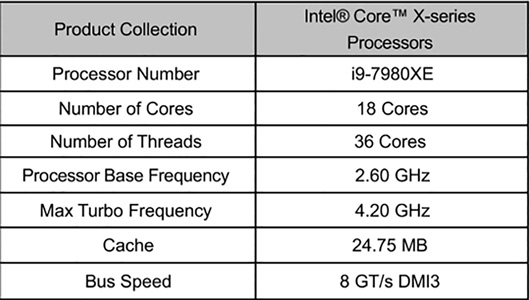
جدول زیر نمونه‌ای از مشخصات سی‌ پی‌ یو ی جدید اینتل است که از آدرس بالا به‌دست ‌آمده است.

جدول مشخصات سی پی یو

همان‌طور که مشاهده می‌کنید، پردازندۀ اینتل i9-7980XE دارای هجده هستۀ اصلی است.

نکته:

پردازنده‌های جدید از قابلیتی با نام Threading پشتیبانی می‌کنند که توان پردازش هر سی‌ پی‌ یو را تا دو برابر افزایش می‌دهد. به‌زبان ساده می‌توان گفت Threading کمک می‌کند هر هستۀ سی‌ پی‌ یو بتواند در هر لحظه به‌جای یک عمل پردازش، دو عمل پردازش انجام دهد. اینتل و ای‌ام‌دی نام‌های مختلفی برای این قابلیت در نظر گرفته‌اند، ولی یکسان کار می‌کنند. اینتل نام این قابلیت را Hyper Threading گذاشته است.

استخراج مشخصات پردازنده با نرم‌افزار: شما می‌توانید به‌کمک نرم‌افزار CPUID تمامی مشخصات ذکرشده در ادامه را ببینید. در فیلم آموزشی زیر نحوۀ کار با نرم‌افزار را در ۵ دقیقه بیاموزید.

۴-فرکانس پردازنده

فرکانس پردازنده را بر اساس گیگاهرتز می‌سنجند. به فرکانس پردازنده نام‌های دیگری مثل سرعت پردازنده، Clock Speed و Clock Rate نیز گفته می‌شود.

هرچه فرکانس سی پی یو بالاتر باشد، بدین معنی است که توان پردازش بالاتر و امکان اجرای تعداد عملیات بیشتری را در واحد زمان دارد. سرعت پردازندۀ جدید اینتل در حالت پایه، برابر ۲٫۶۰ گیگاهرتز است. به‌زبان ساده، این پردازنده توان پردازش ۲میلیارد و ۶۰۰میلیون عمل را در یک ثانیه دارد.

نکته:

سرعت Turbo در پردازنده باعث می‌شود سیستم‌عامل بتواند در زمان نیاز، به سی‌ پی‌ یو دستور افزایش سرعت بدهد و پردازش بیشتر بخواهد. سرعت پردازنده نیز می‌تواند تا مقدار مشخص‌شده در جدول، افزایش یابد. در پردازندۀ یادشده، این سرعت برابر ۴٫۲۰ گیگاهرتز است. برای این کار، پردازنده باید حتماً از قابلیت Turbo Boost پشتیبانی کند.


نوشته راهنمای خرید CPU (بخش اول) اولین بار در چهارراه کامپیوتر. پدیدار شد.

via چهارراه کامپیوتر http://bit.ly/2UYzSpD

Friday, April 26, 2019

اجرای سریع برنامه‌ها با کلیدهای ترکیبی (HotKey)


اجرای سریع برنامه‌ها با کلیدهای ترکیبی (HotKey)

حتما تابحال برای دسترسی سریع‌تر و راحت تر به برنامه‌ها و پوشه‌های پرکاربرد خود راه‌های مختلفی را انجام داده اید مثل ساخت شورتکات(Shortcut) از برنامه یا پوشه موردنظر و یا پین (Pin) کردن آنها در تسکبار (Taskbar) یا استارت منو (Start Menu) و …

اما در این ویدیو میخواهیم به شما آموزش دهیم که با استفاده از کلیدهای ترکیبی روی کیبورد یا همان هات کی(HotKey) بتوانید پوشه‌ها یا برنامه‌های دلخواه خود را سریعا اجرا کنید این روش قابلیت خود ویندوز است و هیچ نیازی به برنامه‌ی اضافی نیست.

نوشته اجرای سریع برنامه‌ها با کلیدهای ترکیبی (HotKey) اولین بار در چهارراه کامپیوتر. پدیدار شد.

via چهارراه کامپیوتر http://bit.ly/2XJKVos

Saturday, March 30, 2019

روش‌های ورود به Safe mode در ویندوز ۱۰ و ۸


یکی از مهم‌ترین کارها برای عیب‌یابی یک کامپیوتر، وارد شدن به محیط Safe mode است. در قدیم (قبل از ویندوز ۱۰) این کار توسط فشردن کلید F8 انجام می‌شد ولی امروزه داستان تغییر کرده است. ویندوز ۱۰ باقابلیتی به نام Automatic Repair Mode قاعده‌های قدیمی را به‌هم‌ریخته و روش‌های قدیمی دیگر کارساز نیست.
البته اگر خوش‌شانس باشید و کلید F8 را مرتباً پشت سرهم فشار دهید، صفحه ورود به Recovery Environment برای شما ظاهر خواهد شد. ازآنجا نیز می‌توانید به محیط Safe Mode وارد شوید.

مشکل اصلی اینجاست که در اغلب مواقع کارخانه سازنده کامپیوتر آن را غیر‌فعال کرده است. در مواردی که غیر‌فعال نشده است نیز سرعت بوت‌شدن ویندوز آن‌قدر بالا رفته است که نمی‌توانید با زدن کلید F8 وارد منوی Safe Mode شوید.

نکته:

خیالتان راحت باشد، مایکروسافت چیزی را از بین نمی‌برد. (البته همیشه این‌طور نیست ولی در اغلب مواقع قانون پایستگی انرژی برای مایکروسافت نیز برقرار است. مایکروسافت دستوری را از بین نمی‌برد، بلکه از کنسولی به کنسول دیگر منتقل می‌کند) محیط Safe Mode بسیار مهم و کاربردی است و مایکروسافت سعی کرده تا راه رسیدن به آن را ساده‌تر کند. به نظر من که موفق هم شده است.
نظر شما چیست؟ بعد از خواندن این مقاله نظرتان را در نظرات برایمان بنویسید؟

پس راه‌حل چیست؟

این کار شامل دو مرحله است:

مرحله اول: استفاده از ابزار عیب‌یابی پیشرفته از طریق Recovery Environment

در اغلب مواقع برای دسترسی به محیط Safe Mode شما باید ابتدا وارد محیط Recovery Environment شوید. این محیط شامل چندین ابزار کاربردی است و Safe Mode نیز یکی از این ابزارها است.

برای دسترسی به این محیط عامل بسیار مهمی وجود دارد و دو حالت را به وجود می‌آورد:

«آیا ویندوز کامپیوتر به‌درستی اجرا می‌شود و سیستم بوت می‌شود و یا خیر؟»

حالت اول: کامپیوتر به‌درستی روشن و اجرا می‌شود.

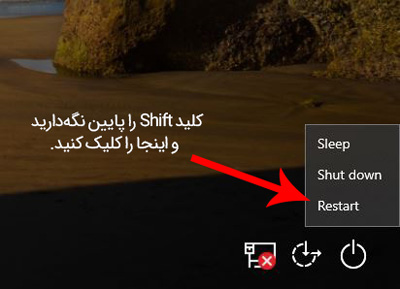
اگر ویندوز کامپیوتر سالم است و به‌درستی اجرا می‌شود، در ساده‌ترین حالت کافی است تا در منوی استارت و یا در صفحه لاگین ویندوز، کلید Shift را بر روی کیبورد پایین نگه‌داشته و بر روی گزینه Restart کلیک کنید.
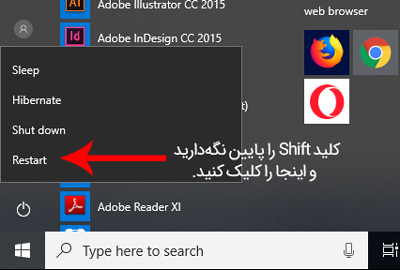
 

دکمه-ریستارت-در-صفحه-لاگین-ویندوز


دکمه-ریستارت-در-منوی-Start


البته روش دیگری نیز وجود دارد. وارد منوی Setting در ویندوز ۱۰ شوید. (از کلیدهای میانبر Windows + I استفاده کنید) و سپس گزینه Update & Security را انتخاب کرده و از منوی سمت چپ گزینه Recovery را انتخاب کنید. در قسمت سمت راست پنجره کمی به پایین پنجره بیایید و گزینه Restart Now را از قسمت Advanced Startup برگزینید.
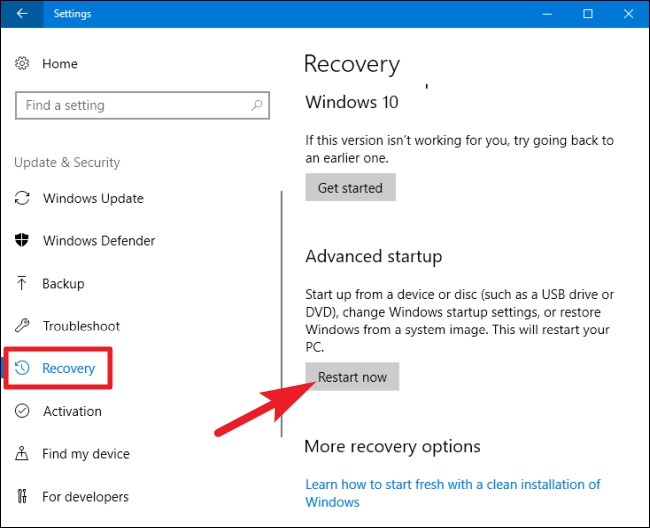
Advanced StartUp

با انجام هر یک از دو روش بالا (استفاده از کلید Shift و یا استفاده از منوی Setting) بعد از ریستارت شدن سیستم، وارد محیط Recovery Environment می‌شوید و می‌توانید گزینه Safe Mode را برگزینید.


حالت دوم: کامپیوتر به‌درستی روشن و اجرا نمی‌شود.

در این حالت نیز سه‌راه مختلف پیش پایتان وجود دارد.

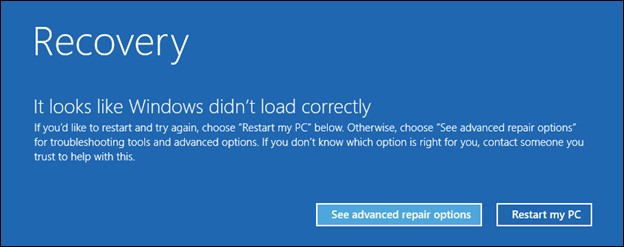
۱- اگر ویندوز کامپیوتر شما «دو بار پشت سر‌هم» به‌درستی روشن نشود و ریستارت شود، به‌صورت اتوماتیک به صفحه Recovery رفته و گزینهAdvanced Repair Option را مشاهده خواهید کرد. (به‌مانند تصویر زیر)

windows Recovery

۲- از یک فلش دیسک ریکاوری که قبلاً توسط خودتان ساخته‌شده است استفاده کنید و کامپیوتر را با آن بوت کنید. اگر این فلش دیسک را از قبل تهیه نکرده‌اید می‌توانید همین‌الان بر روی یک کامپیوتر دیگر که همان نسخه ویندوز را دارد شروع به ساخت آن کنید.


آموزش ساخت فلش دیسک ریکاوری


۳- اگر خوش‌شانس باشید و کلید F8 توسط کارخانه سازنده غیرفعال نشده باشد، می‌توانید با فشردن سریع این کلید (قبل از اینکه ویندوز شروع به بالا آمدن کند) وارد محیط Recovery شوید.

نکته خیلی مهم:

بحث ما در این مقاله مربوط به زمانی است که سخت‌افزار کامپیوتر شما سالم است و مشکلی وجود ندارد ولی ویندوز شما به‌درستی اجرا نمی‌شود.

مرحله دوم: استفاده از ابزار عیب‌یابی پیشرفته برای ورود به Safe Mode

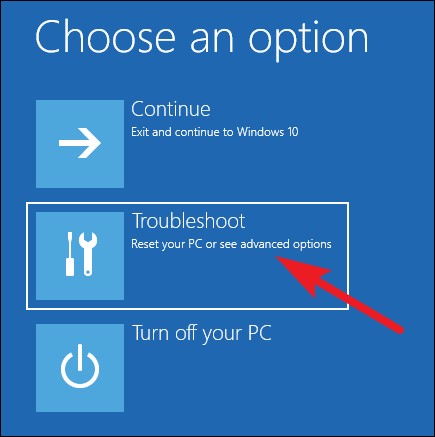
بعدازاینکه وارد محیط ریکاوری شدید سه گزینه پیش ‌روی شما وجود دارد:

۱- ادامه مسیر

با انتخاب این گزینه، کامپیوتر از محیط خارج‌شده و ویندوز در حالت عادی بوت شده و اجرا می‌شود. (البته به شرطی که ویندوز شما سالم باشد)

۲- ورود به ابزارهای عیب‌یابی

با انتخاب این گزینه که بحث اصلی ما نیز هست دو گزینه پیش روی شما قرار می‌گیرد که در ادامه به معرفی آن‌ها می‌پردازیم.

۳- خاموش کردن کامپیوتر

با انتخاب این گزینه کامپیوتر به‌درستی خاموش می‌شود.

Windows Troubleshoot

اگر مطابق شکل بالا گزینه دوم را انتخاب کنید، با پنجره زیر مواجه می‌شوید و باید بر روی Advanced Option کلیک کنید.
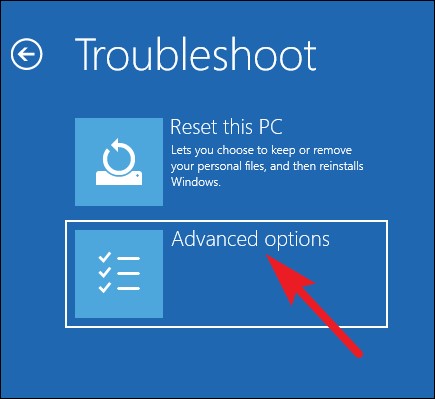
Advanced option in troubleshoot

نکته: گزینه Reset this PC به شما اجازه می‌دهد تا تنظیمات و فایل‌های شخصی خود را نگه‌دارید و سپس شروع به نصب مجدد ویندوز می‌کند.
حواستان باشد که این گزینه با ریستارت کردن کامپیوتر بسیار متفاوت است. بارها پیش‌آمده که افرادی با ما تماس گرفته‌اند و این گزینه را به‌جای ریستارت کردن فشرده‌اند و هیچ توجهی به توضیحات آن نکرده‌اند.

در پنجره Advanced Option باید بر روی گزینه Startup Setting کلیک کنید. اگر از ویندوز ۸ استفاده می‌کنید، اسم این گزینه Windows Startup Settings است و سپس در پنجره جدید بازشده، بر روی گزینه Restart کلیک کنید.

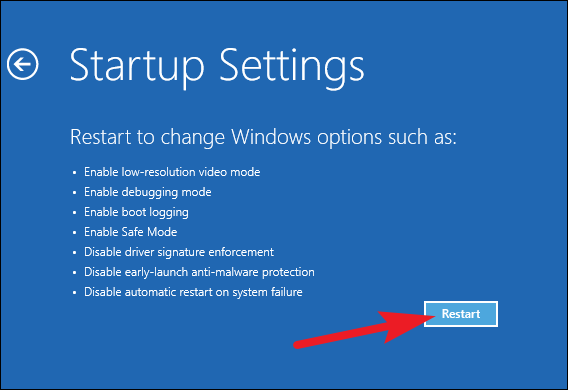
 

Startup Setting


Startup Setting2

بعد از فشردن کلید Restart با تصویر زیر مواجه می‌شوید. در این صفحه شما باید عملیاتی که مدنظر دارید را اجرا کنید. هریک از ابزارها دارای یک عدد است و کافی است که عدد آن را فشار دهید. می‌توانید از کلیدهای عددی ۱ تا ۹ و با کلیدهای F1 تا F9 استفاده کنید.

اگر قصدتان فقط ورود به محیط Safe Mode است، کافی است عدد ۴ را فشار دهید.
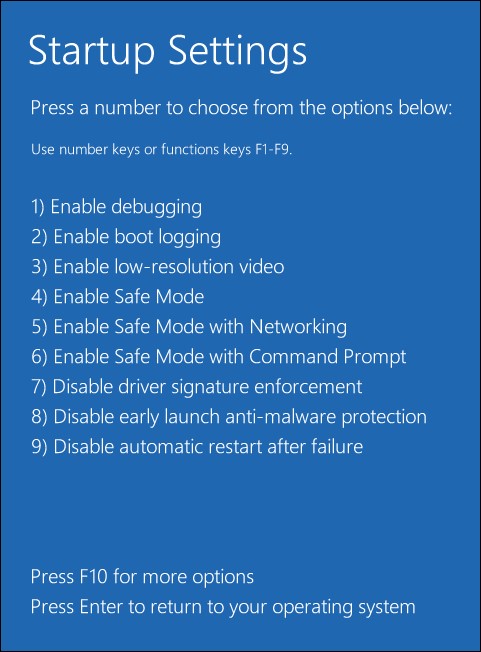
 

Safe Mode windows 10


توصیه می‌کنم حتماً وظیفه تمامی گزینه‌های دیگر را بیاموزید.

این موارد تنها یکی از صدها نکته‌ای هست که ما در دوره «ساخت کسب‌و کار یک‌نفره» به آن می‌پردازیم و به‌صورت کامل به معرفی آن‌ها و کار با آن می‌پردازیم. برای اطلاعات بیشتر درباره این دوره آموزشی بی‌نظیر بر روی تصویر زیر کلیک کنید.

معرفی-دوره-ساخت-کسب‌وکار-یک‌نفره


اگر شما از ویندوز ۸ استفاده می‌کنید، کامپیوتر شما ابتدا ریستارت می‌شود و سپس پنجره “Advanced Boot Options” نمایش داده می‌شود. این پنجره در نسخه قدیمی خودش است و می‌توانید توسط کلید‌های بالا و پایین آن را کنترل کنید و وارد محیط Safe Mode شوید.
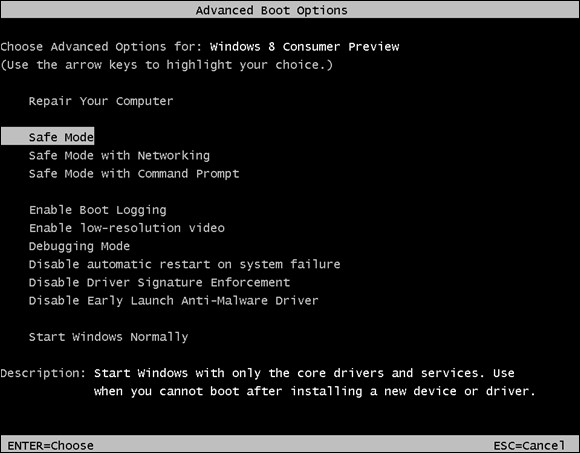
Safe Mode windows 8

منبع: وب سایت How To Geek

نوشته روش‌های ورود به Safe mode در ویندوز ۱۰ و ۸ اولین بار در چهارراه کامپیوتر. پدیدار شد.

via چهارراه کامپیوتر https://ift.tt/2uG2lpr

Thursday, March 14, 2019

آخرین پسوردتان را انتخاب کنید


حتما برای شما هم پیش آمده که یکی از پسوردهایتان (کلمه عبور) را فراموش کنید و مجبور شوید مراحل فراموشی رمز عبور در سایت‌ها را سپری کنید و یا در حافظه‌تان به دنبال پسوردتان بگردید.

شاید این تجربه را نیز داشته باشید که وارد سایتی شوید و بخواهید یک اکانت جدید ایجاد کنید و بعد متوجه شوید که قبلا داخل آن سایت عضو بوده‌اید و یک اکانت دارید ولی خاطرتان نیست.
بحث خیلی مهم دیگر ایجاد و به خاطر سپاری پسورد‌هایتان است و اینکه نباید از پسورد تکراری استفاده کنید و نباید پسوردتان آسان باشد و ده‌ها حالت دیگر

در این قسمت خوره‌های کامپیوتر قصد داریم افزونه‌ای را به شما معرفی کنیم که تمامی سناریو‌های مربوط به پسورد را برای شما مدیریت و حل خواهد کرد.

برای دسترسی به ادامه این محتوا باید محصول زیر را تهیه کنید:

عضویت یک‌ماهه خوره‌های کامپیوتر

نوشته آخرین پسوردتان را انتخاب کنید اولین بار در چهارراه کامپیوتر. پدیدار شد.

via چهارراه کامپیوتر https://ift.tt/2CmsX3k